
Gefährdungsbeurteilungen
Mit dem Modul Gefährdungsbeurteilungen erstellst, bearbeitest und revisionierst du deine Gefährdungsbeurteilungen. Die Detailseite führt dich dabei als Assistent in 7 Schritten durch den kompletten Prozess — vom Vorbereiten bis zum Fortschreiben. Festgestellte Mängel und Maßnahmen findest du zusätzlich im Aktionsplan.
Gefährdungsbeurteilungen nutzen Vorlagen, welche wiederum den Gefährdungsfaktoren Katalog nutzen.
Begehungen sind Teil der Gefährdungsbeurteilung: Du startest sie direkt aus dem jeweiligen Schritt heraus (siehe Begehungen). Einen eigenen Menüpunkt „Begehungsprotokolle" gibt es nicht mehr. Für Begehungen vor Ort empfehlen wir die Mobile App — damit dokumentierst du Mängel inklusive Bildern besonders einfach.
Übersicht
Unter Menü > Gefährdungsbeurteilungen findest du alle Gefährdungsbeurteilungen deines Standortes. Am oberen Rand siehst du die Kennzahlen Entwurf, Freigegeben und Überprüfung fällig. Über die Filter Nach Abteilung filtern, Nach Typ filtern und Nach Verantwortliche Person filtern sowie die Suche schränkst du die Liste ein.
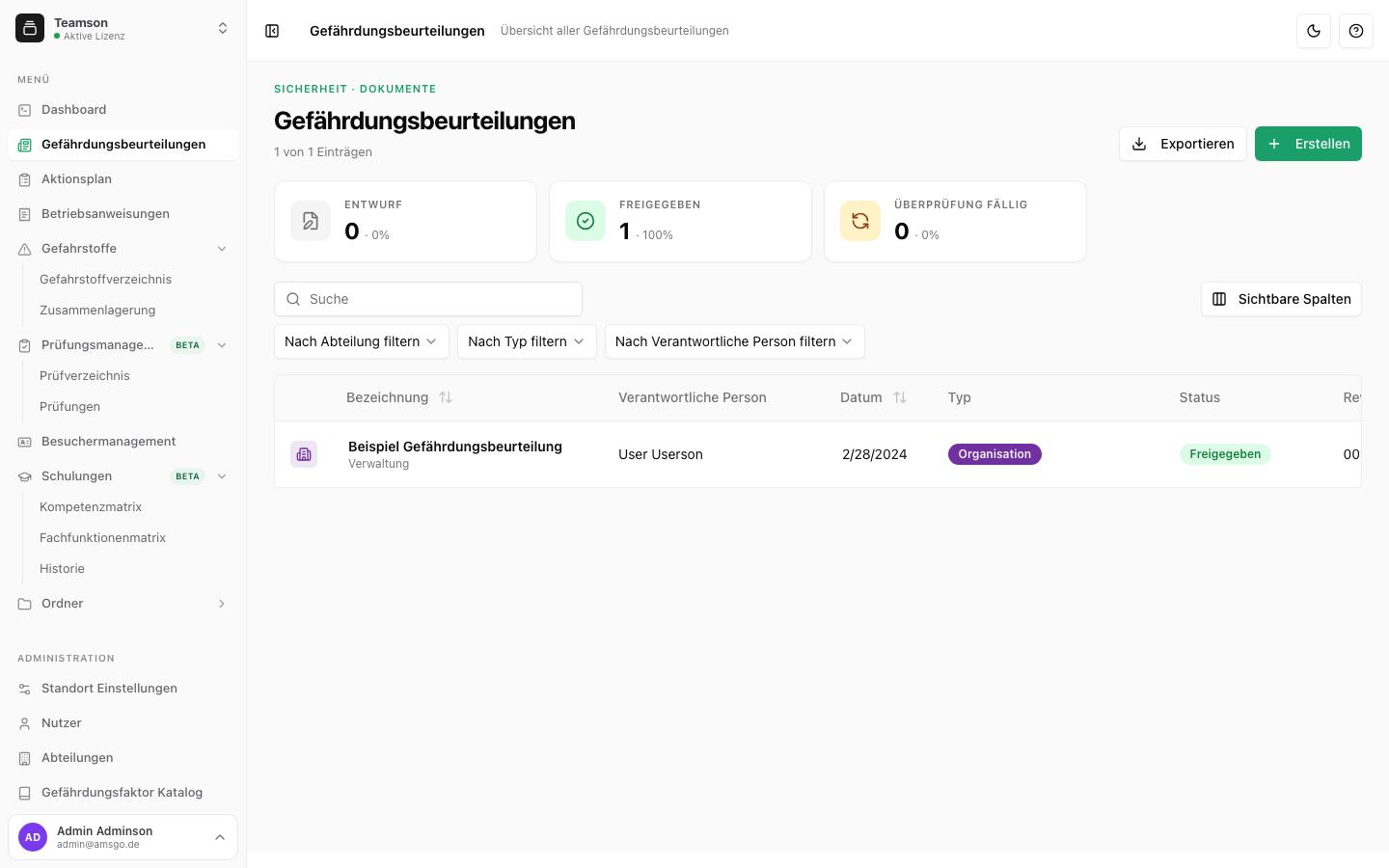 Bild: Übersicht Gefährdungsbeurteilungen mit Kennzahlen und Filtern
Die Spalten – unter anderem Typ, Status, Revisionsnummer und Handlungsbedarf – zeigen dir den Zustand jeder Gefährdungsbeurteilung. Über Sichtbare Spalten blendest du Spalten ein oder aus. Beim Exportieren werden ausgeblendete Spalten ebenfalls nicht ausgegeben.
Dateiablage
Zu jeder Gefährdungsbeurteilung gehört ein eigener Unterordner im Ordner Gefährdungsbeurteilungen, den du über Dateiablage Öffnen direkt aus der Übersicht erreichst. Er enthält 4 Ordner:
- Archiv (für ältere Versionen aus der Zeit vor AMS Go)
- Bilder (alle Bilddateien, die du beim Bearbeiten hochlädst)
- Mitgeltende Unterlagen (alle nicht-Bild-Dateien)
- Revisionen (alle über AMS Go erstellten Revisionen)
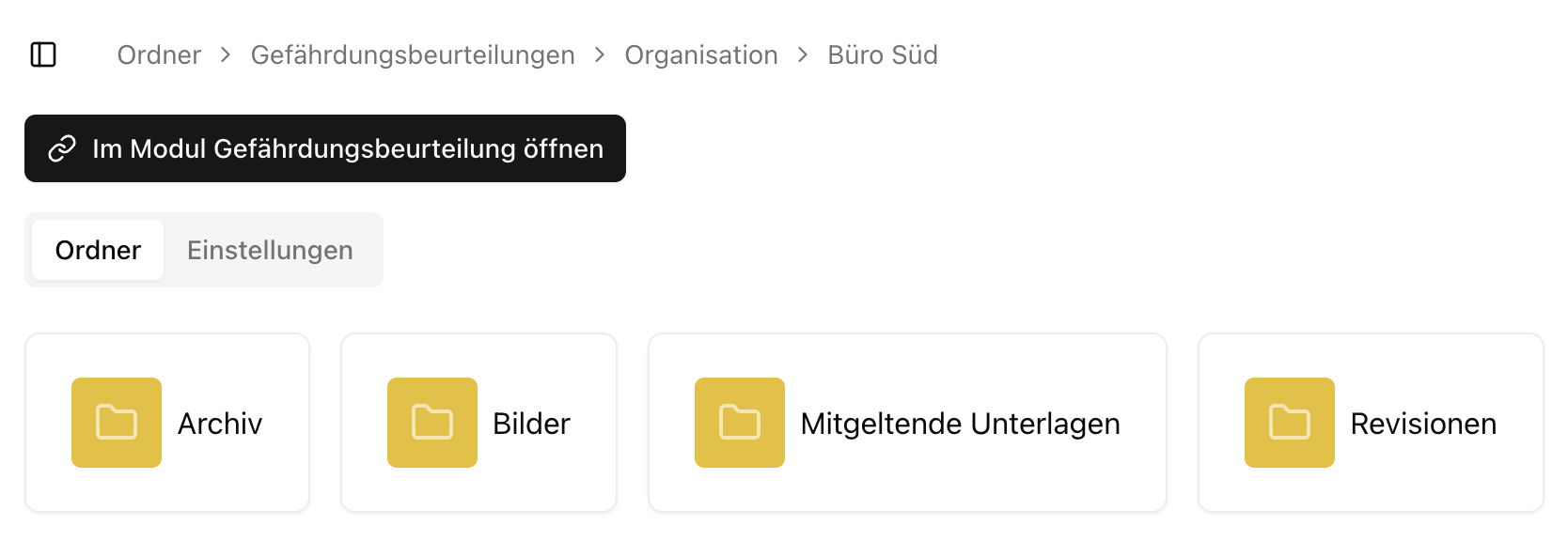 Bild: Gefährdungsbeurteilung Ordner
Dateien manuell hochladen
In den automatisch erstellten Unterordnern kannst du Dateien auch direkt hochladen. Diese tauchen dann aber nicht automatisch in der Gefährdungsbeurteilung auf. Das manuelle Hochladen dient als zusätzliche Ablage für Dateien, die außerhalb von AMS Go entstehen.
Vorschau
Wenn bereits eine Revision existiert, öffnest du über Herunterladen (in der Übersicht) die Dateivorschau. Von dort kannst du die Datei herunterladen oder umbenennen/verschieben.
Übersicht Exportieren
Über Exportieren lädst du die aktuelle Übersicht (Filter werden berücksichtigt) als PDF herunter. Diese Datei wird nicht in AMS Go abgelegt.
Neue Gefährdungsbeurteilung
Über Erstellen legst du eine neue Gefährdungsbeurteilung an. Pflichtfelder sind Bezeichnung, Datum, Kategorie, Vorlage, Abteilung und Verantwortliche Person; optional sind Beschreibung und ein Standardwert für die Fälligkeit von Maßnahmen.
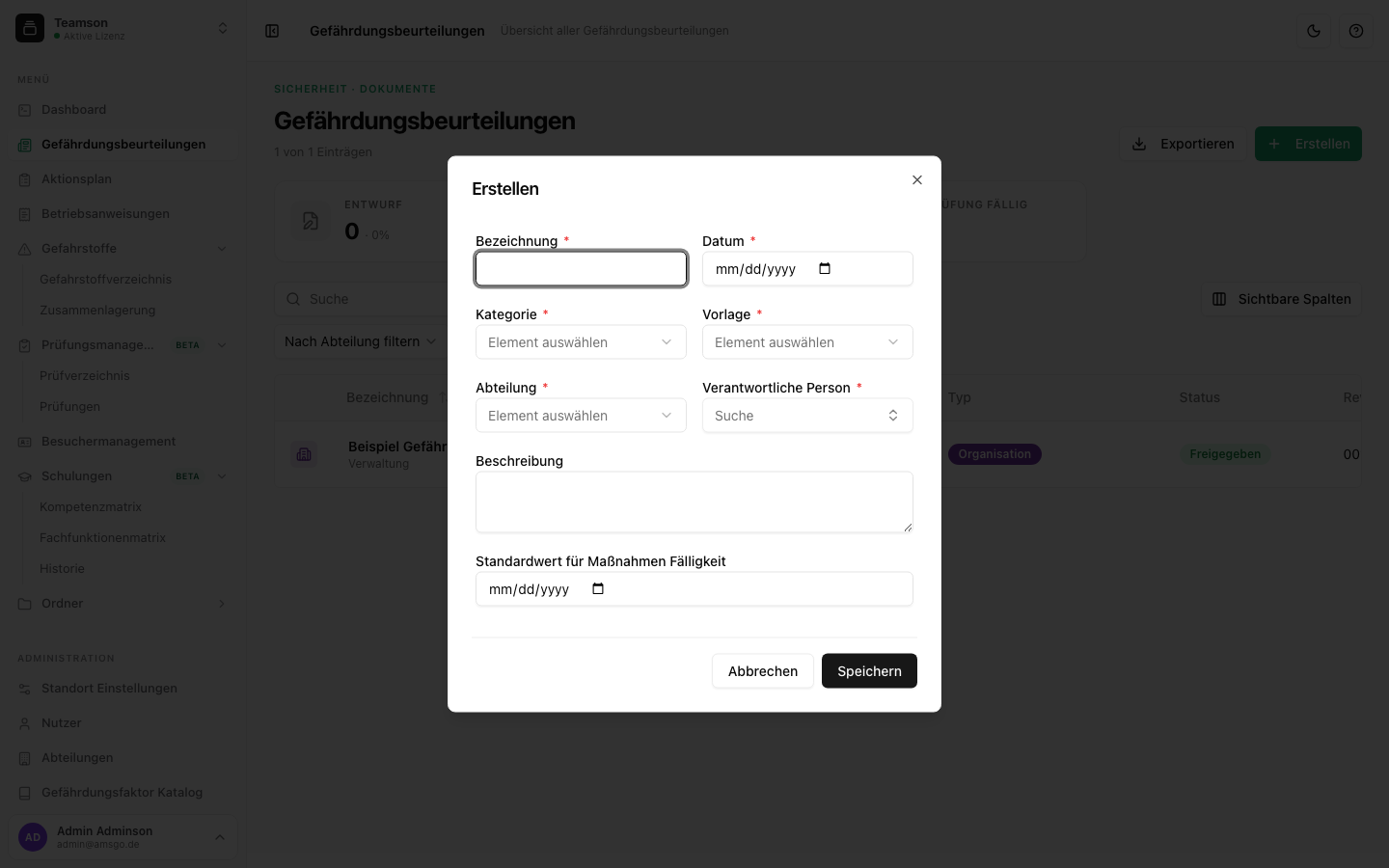 Bild: Dialog „Erstellen"
Kategorie und Vorlage kannst du nachträglich nicht mehr ändern, da sie bestimmen, welche Gefährdungsfaktoren initial aufgenommen werden. Die Faktoren selbst kannst du später jederzeit ergänzen oder entfernen.
Der Assistent: 7 Schritte
Die Detailseite zeigt oben eine Kennzahlen-Leiste: Gesamtfortschritt, Kein Handlungsbedarf, Handlungsbedarf, Zu prüfen und Offene Maßnahmen (inklusive überfälliger Maßnahmen). Darunter führen 7 Schritte durch den Prozess. Jeder Schritt zeigt seinen eigenen Fortschritt (z.B. „2/15").
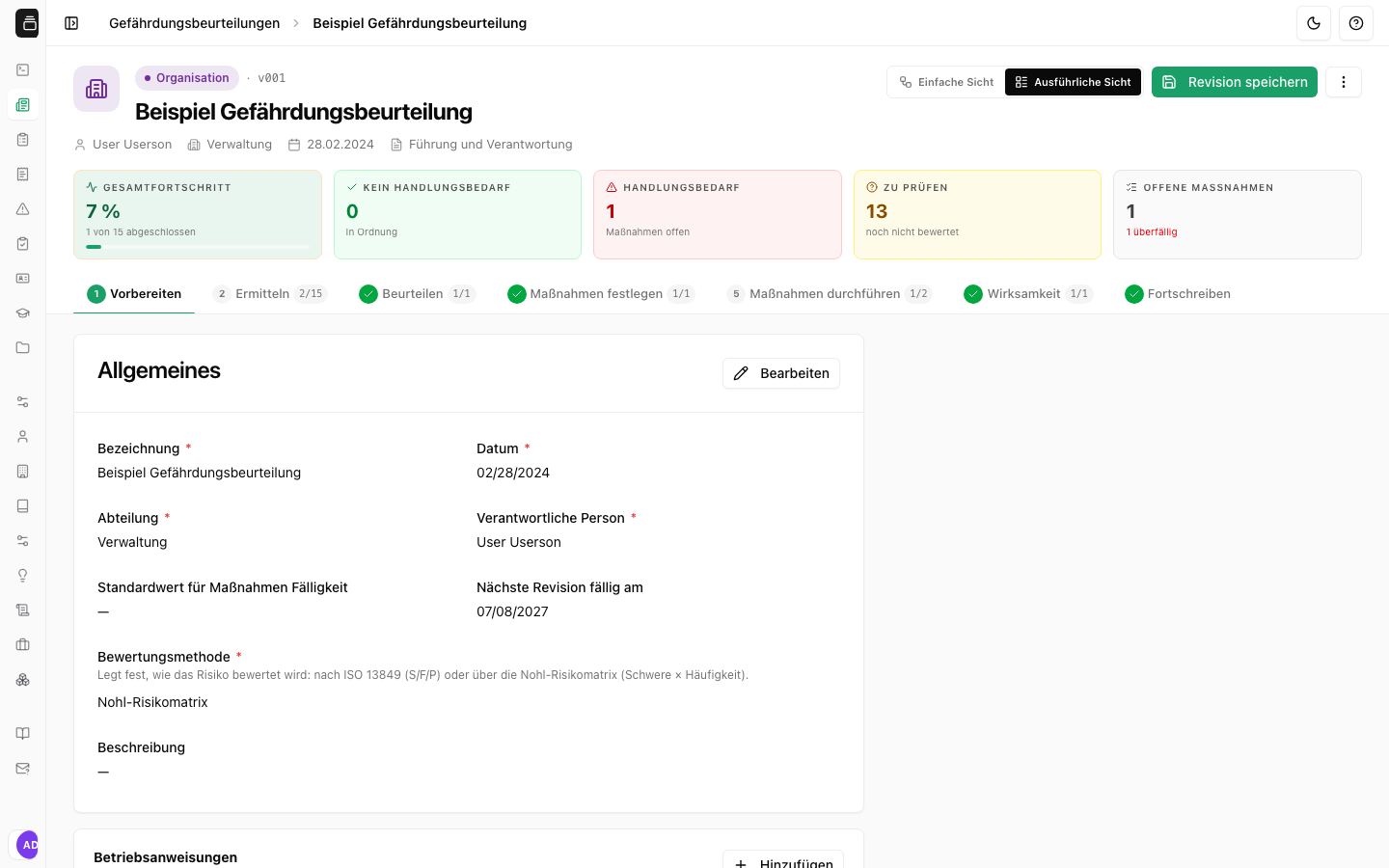 Bild: Detailseite mit Kennzahlen-Leiste und den 7 Schritten (Ausführliche Sicht)
Schritt 1 — Vorbereiten
Unter Allgemeines pflegst du die Stammdaten: Bezeichnung, Datum, Abteilung, verantwortliche Person, Standardwert für Maßnahmen-Fälligkeit und die Bewertungsmethode (ISO 13849 (S/F/P) oder Nohl-Risikomatrix (Schwere × Häufigkeit)). Außerdem siehst du hier, wann die nächste Revision fällig ist. Zusätzlich kannst du Betriebsanweisungen verknüpfen und Mitgeltende Unterlagen hochladen (diese erscheinen nicht in der gedruckten Variante).
Schritt 2 — Ermitteln
Hier prüfst du die Vorlage: Passt jeder Gefährdungsfaktor zu deinem Bereich? Du markierst jeden Faktor als Passt oder Nicht relevant; der Zähler zeigt Passend / Nicht relevant / Zu Prüfen. Mit Alle als passend bestätigen bestätigst du alle offenen Faktoren auf einmal. Über Neuer Gefährdungsfaktor, Aus Katalog und KI-Vorschläge ergänzt du weitere Faktoren. Mit Weiter zu Bewertung springst du zum nächsten Schritt.
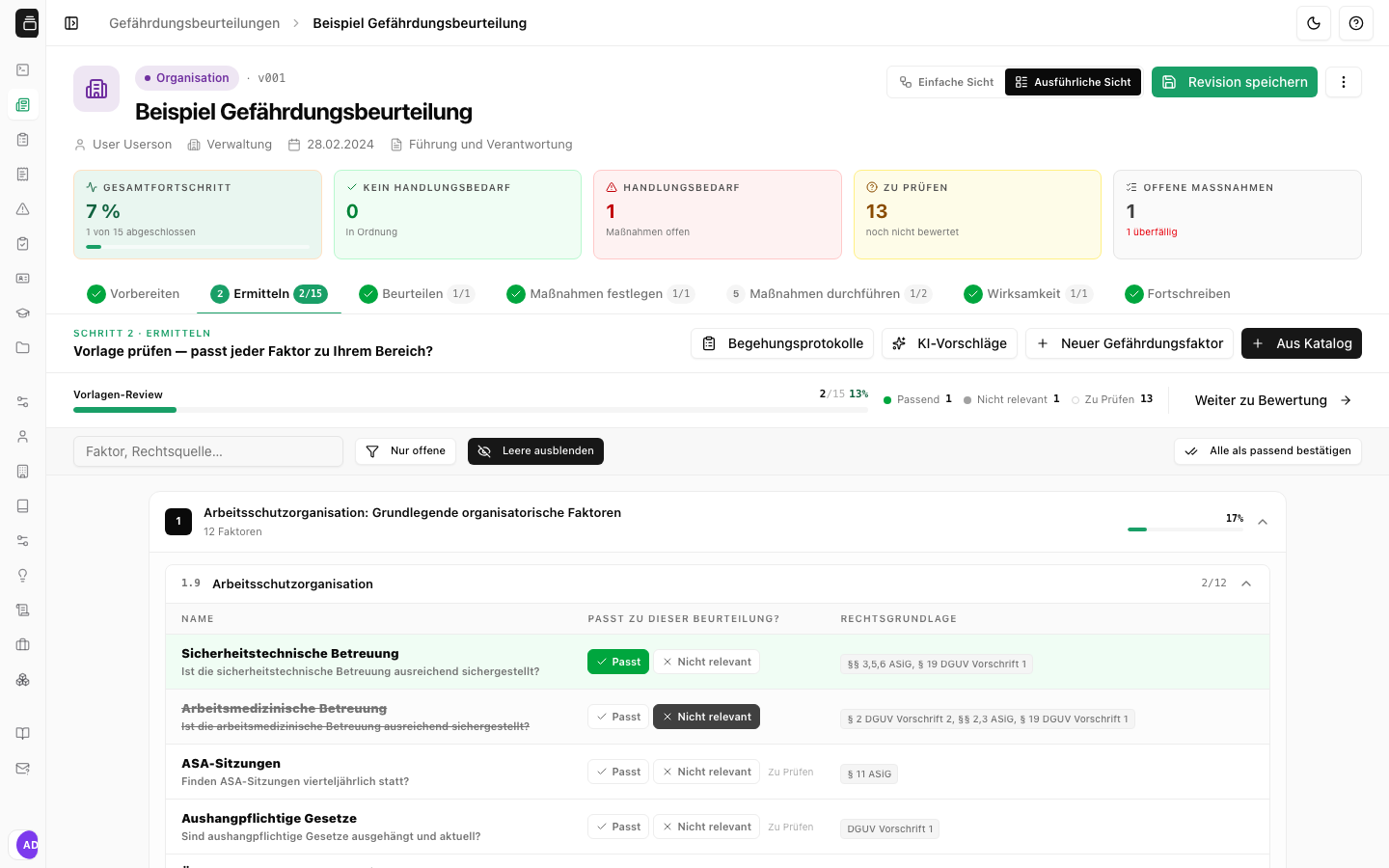 Bild: Schritt 2 „Ermitteln" mit Vorlagen-Review
Schritt 3 — Beurteilen
Jeden passenden Faktor bewertest du einzeln. Zu jedem Faktor siehst du die Leitfrage und die hinterlegte Schutzmaßnahme. Du hältst den Ist-Zustand fest (mit positiver oder negativer Vorformulierung als Ausgangspunkt), bewertest das Risiko nach der gewählten Bewertungsmethode, begründest die Bewertung und triffst die Beurteilung: Kein Handlungsbedarf, Handlungsbedarf oder Zu Prüfen. Bilder kannst du direkt am Faktor anhängen; sie werden automatisch in der Dateiablage einsortiert. Nicht zutreffende Faktoren markierst du als nicht relevant.
Schritt 4 — Maßnahmen festlegen
Für jeden Faktor mit Handlungsbedarf legst du Maßnahmen fest — über Neue Maßnahme oder per KI-Vorschlag. Der Ist-Zustand aus Schritt 3 wird dir dabei angezeigt. Alternativ kannst du das Risiko akzeptieren und dies begründen.
Schritt 5 — Maßnahmen durchführen
Hier verfolgst du die Umsetzung aller Maßnahmen — wahlweise als Kanban-Board oder Liste mit Priorität, verantwortlicher Person, Fälligkeit und Status. Dieselben Maßnahmen findest du auch im Aktionsplan.
Schritt 6 — Wirksamkeit
Für erledigte Maßnahmen prüfst du, ob sie tatsächlich wirken. Du bestätigst die Wirksamkeit — oder setzt die Maßnahme zurück auf offen, wenn sie nicht wirksam war.
Schritt 7 — Fortschreiben
Hier siehst du, ob die Revision aktuell ist und wann die nächste Revision fällig wird. Die Revisionshistorie listet alle Versionen; das Änderungsprotokoll dokumentiert lückenlos alle Änderungen an der Gefährdungsbeurteilung.
Einfache und Ausführliche Sicht
Oben rechts wechselst du zwischen zwei Sichten:
- Ausführliche Sicht — die 7 Schritte wie oben beschrieben.
- Einfache Sicht — 4 Schritte: Ermitteln, Beurteilen und Maßnahmen festlegen werden zu einem Schritt Bearbeiten zusammengefasst, Durchführen und Wirksamkeit zu Maßnahmen & Wirksamkeit. Du bearbeitest dabei jeden Faktor komplett in einem Zug.
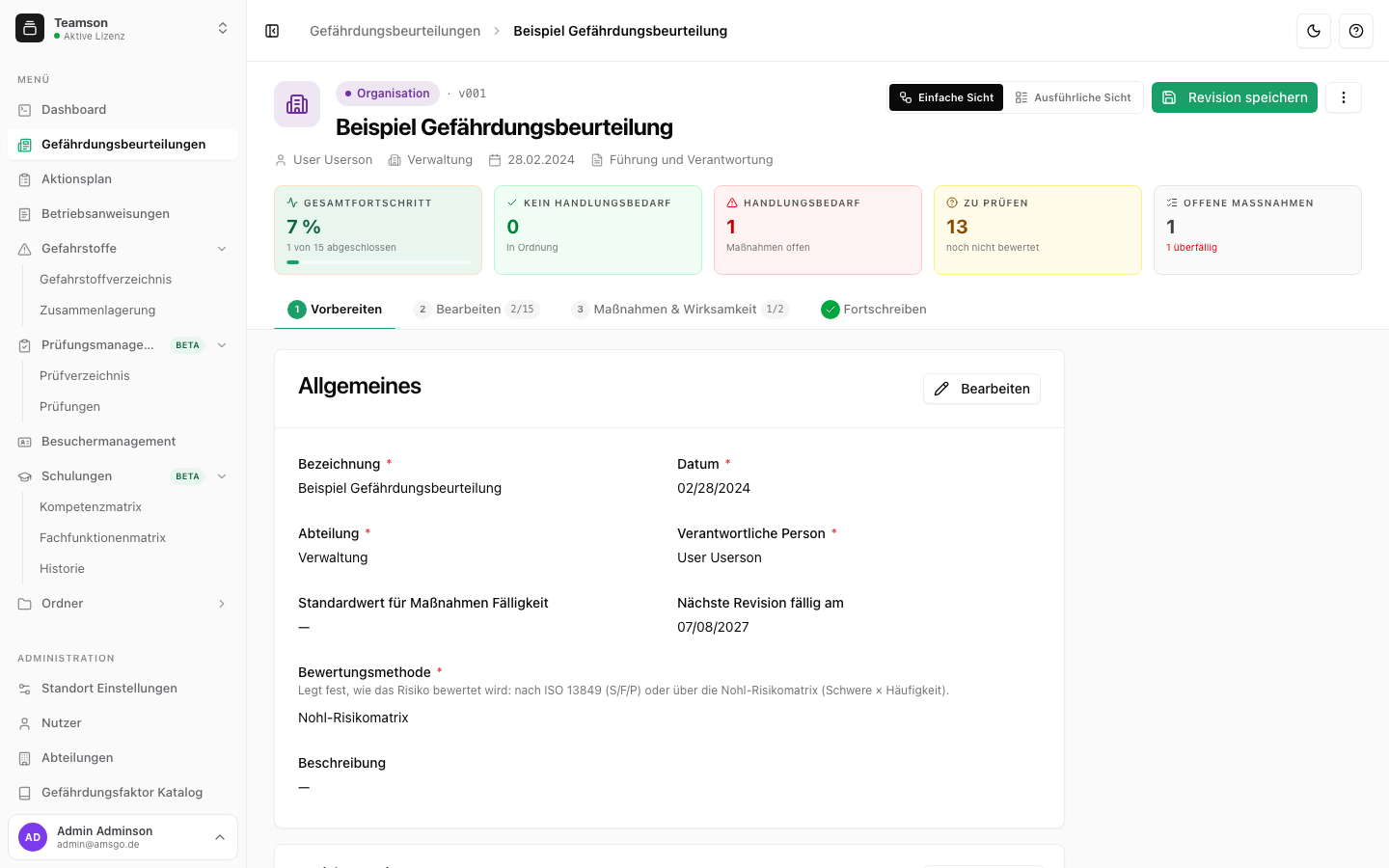 Bild: Einfache Sicht mit 4 Schritten
Begehungen
Begehungen startest du direkt aus dem passenden Schritt über den Button Begehungsprotokolle. Je nach Schritt gibt es drei Arten:
- Erfassungs-Begehung (Schritt 2) — vor Ort begehen, Bilder machen, anschließend Faktoren zuordnen oder neu erstellen.
- Beurteilungs-Begehung (Schritt 3) — eine Auswahl von Faktoren im Rahmen einer Begehung bewerten, z.B. mobil oder als separates Protokoll.
- Wirksamkeits-Begehung (Schritt 6) — die Wirksamkeit mehrerer Maßnahmen prüfen; Maßnahmen werden bestätigt oder zurück auf offen gesetzt.
Jede Begehung ist ein eigenständiges Dokument. Die Ergebnisse übernimmst du anschließend in die Gefährdungsbeurteilung.
Revisionen & Drucken
Über Revision speichern (oben rechts) erstellst du eine neue Revision der Gefährdungsbeurteilung. Dabei kannst du einen Kommentar hinterlegen; die erzeugte PDF wird im Ordner Revisionen der Dateiablage abgelegt.
Die Druckvorlage enthält ein Titelblatt mit Briefkopf des Standortes, den Stammdaten, Behörden & Versicherung, den verantwortlichen Personen des Standortes (z.B. Fachkraft für Arbeitssicherheit, Betriebsarzt), der Revisionshistorie und einer Kurzübersicht.
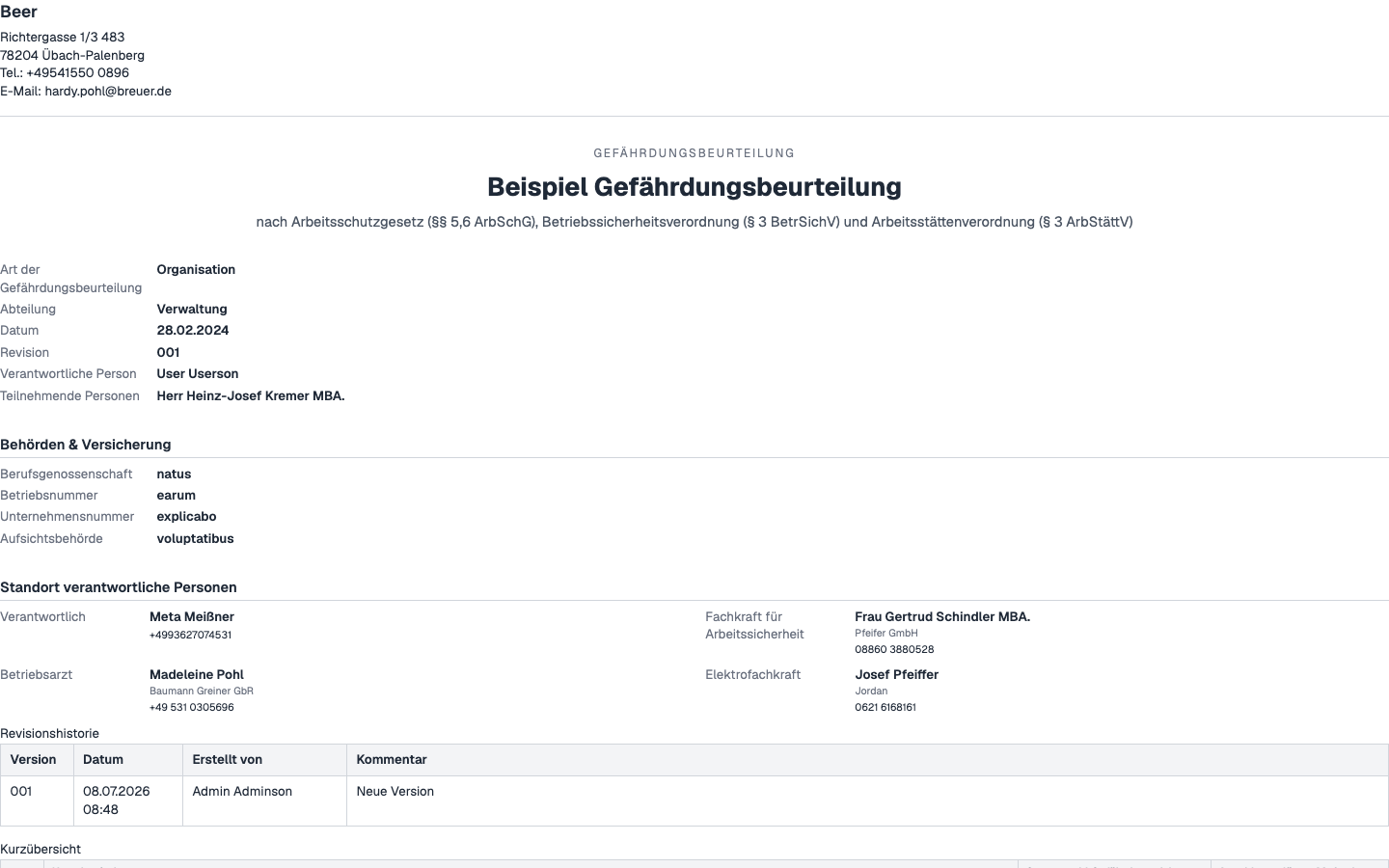 Bild: Titelblatt der gedruckten Gefährdungsbeurteilung
Ist in den Standort-Einstellungen eine Freigabe von Revisionen aktiviert, muss eine neue Revision erst durch eine zweite Person freigegeben werden. Bis zur Freigabe bleibt die letzte bestätigte Revision aktiv.