
Besuchermanagement
Diese Dokumentation ensteht gerade
Die Dokumentation dieses Moduls ist noch nicht vollständig.
Das Besuchermanagement zielt darauf ab, sehr einfach, und unter Einbezug der mobilen App Besucher zu erfassen, deren Verlassen des Geländes zu dokumentieren und die Daten im Rahmen des Datenschutzes automatisiert wieder zu löschen.
Dieser Teil der Dokumentation beschreibt die Komponente in der Web-Anwendung. Allerdings ist die gesamte Funktionalität des Moduls Besuchermangement nur dann voll ausgereizt, wenn es in Kombination mit dem Besuchermangement Modus der mobilen App verwendet wird.
Dashboard
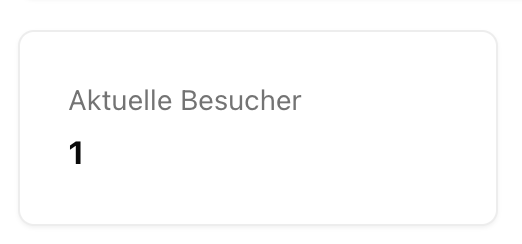
Auf dem Dashboard gibt es zunächst eine neue Kachel um einen einfachen Besucherzähler anzuzeigen. Diese weist aus, wie viele Nutzer im Moment noch angemeldet sind.
Verwalten
Im Reiter Besuchermanagement siehst du alle erfassten Besucher. Oben weisen zwei Kennzahlen aus, wie viele Besucher aktuell Anwesend und wie viele bereits Abgemeldet sind.
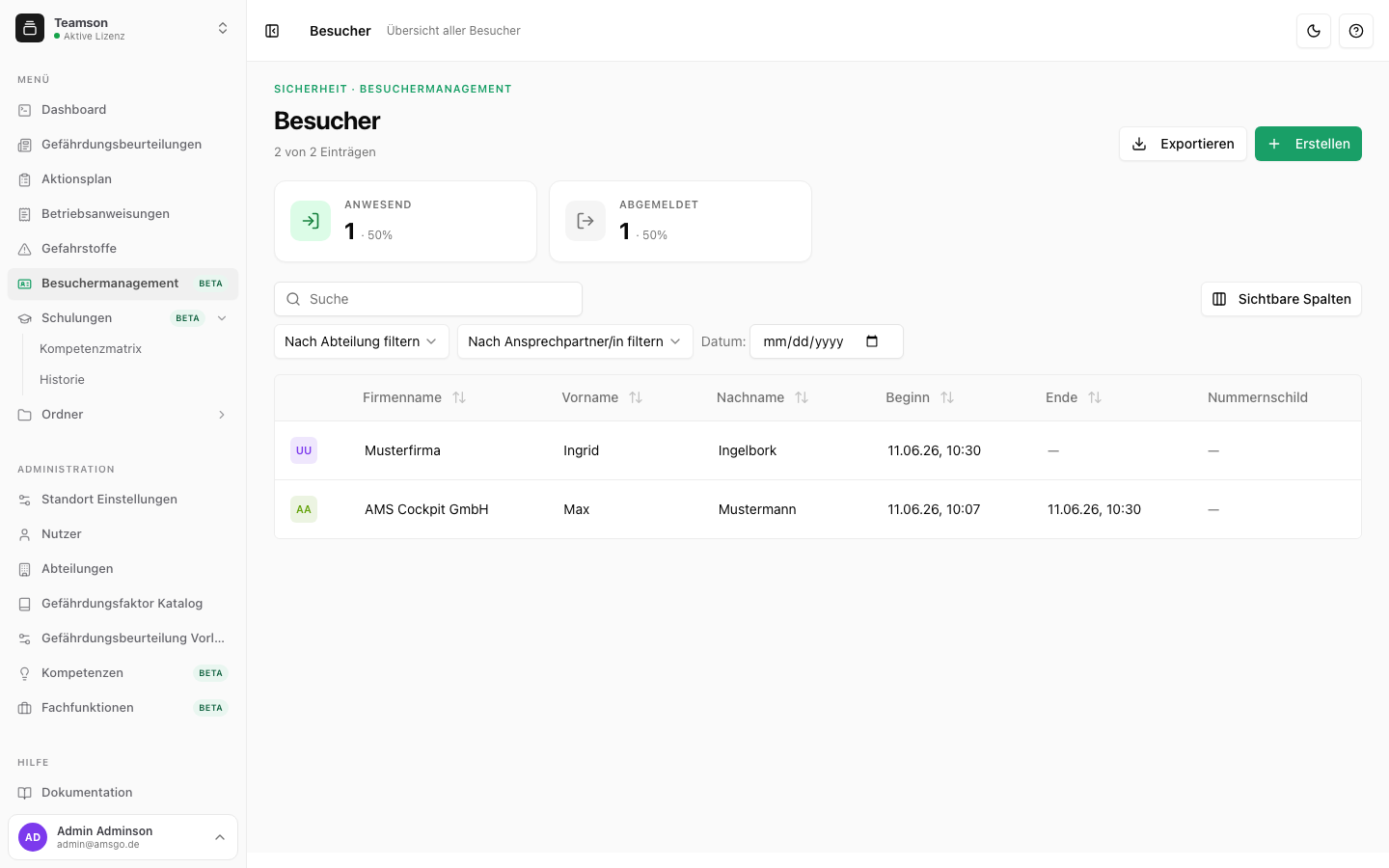 Bild: Übersicht der Besucher mit Kennzahlen, Filtern und Liste.
Jeder Eintrag hat einen Besuchertyp: Besucher oder Fremdfirma. So unterscheidest du Gäste von Mitarbeitern externer Firmen. Der Typ wird als eigene Spalte angezeigt; beim Selbst-Check-in per QR-Code wählen Besucher ihn selbst aus, sofern in den Standort-Einstellungen Besucherdokumente hinterlegt sind.
Über die Filter kannst du schnell und einfach nach Besuchern bestimmter Abteilungen, nach Ansprechpartner/in, nach Besuchertyp oder nach einem bestimmten Datum filtern. Über Exportieren erzeugst du eine Liste der Besucher, über Erstellen legst du einen neuen Besucher an.
Auf der Detailseite zeigt eine Markierung, ob der Besucher noch Angemeldet ist. Du kannst das Enddatum eintragen oder über den Abmelden-Button mit nur einem Klick die Abmeldung zum aktuellen Zeitpunkt setzen. Außerdem siehst du das geplante Löschdatum der Besucherdaten.
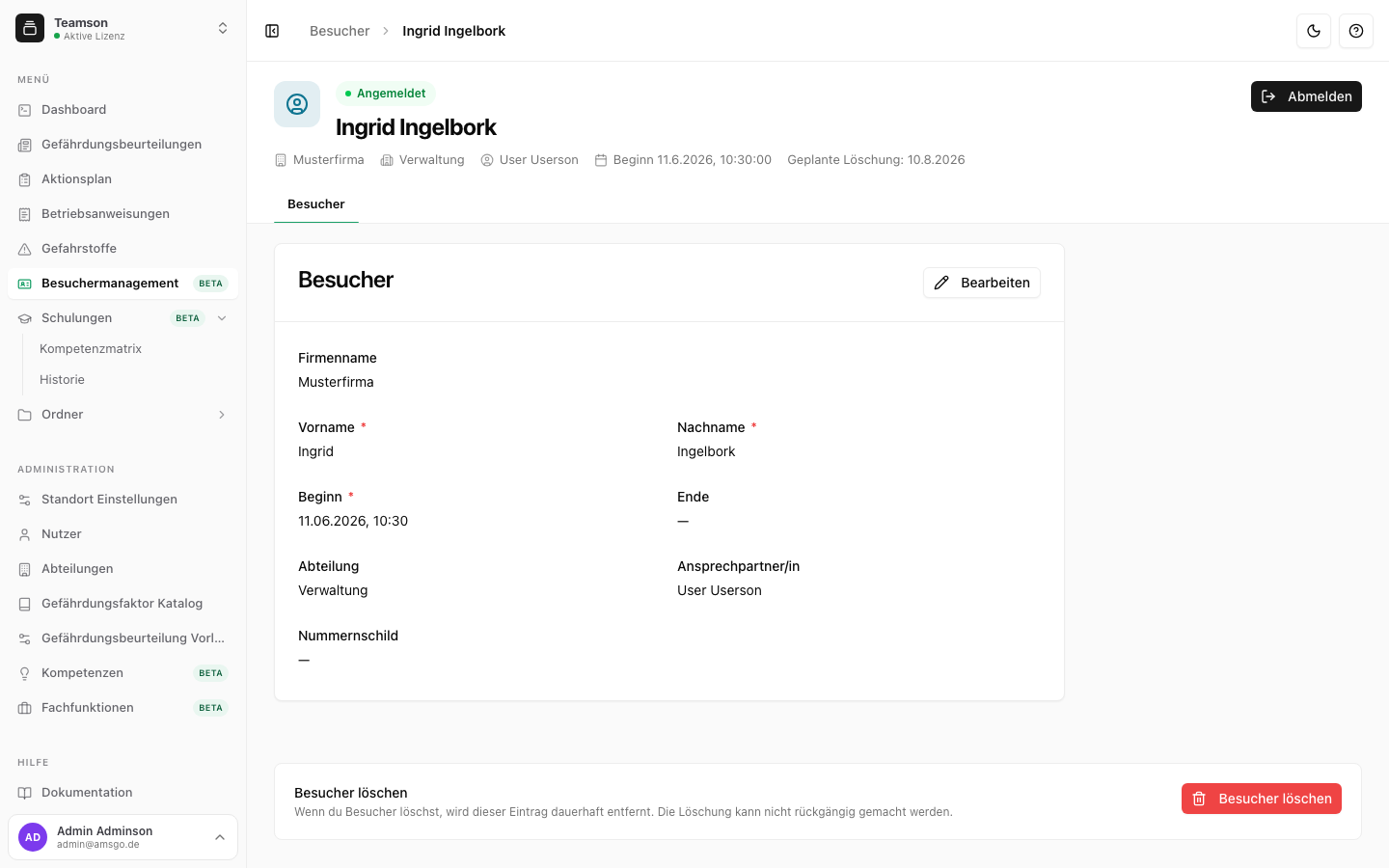 Bild: Detailseite eines angemeldeten Besuchers mit „Abmelden"-Button und geplantem Löschdatum.
Besucherterminal
Über die Mobile App von AMS Go kann ein Tablet als Besucherterminal eingerichtet werden.
Einstellungen
Unter Standort Einstellungen > Weitere Einstellungen steuerst du das Besuchermanagement für deinen Standort:
- Selbst-Check-In von Besuchern via QR-Code – Besucher melden sich über einen am Empfang ausgehängten QR-Code selbst an. Der Code wird täglich automatisch erneuert.
- Abteilungsauswahl bei Besucheranmeldung – ist sie aktiv, kann bei der Anmeldung eine Abteilung gewählt werden. Nur dann steht in der Besucherliste auch der Abteilungs-Filter zur Verfügung.
- Gruppenanmeldungen erlauben – erlaubt, bei der Anmeldung weitere Personen (Name & Kommentar) mit zu erfassen.
- Notizen / Anmerkungen bei Besucheranmeldung – blendet ein optionales Notiz-/Anmerkungsfeld in der Anmeldung ein.
- Fachfunktion für Ansprechperson – schränkt die Auswahl der Ansprechperson auf Nutzer mit einer bestimmten Fachfunktion ein.
- Aufbewahrungsdauer – nach wie vielen Tagen die Besucherdaten gelöscht werden. Der Standardwert beträgt 60 Tage und sollte aus Datenschutzgründen nicht über 90 Tage gewählt werden.
- Weitere Besuchersprache – eine zusätzliche Sprache, in der übersetzte Besucherdokumente hinterlegt werden können. Besucher können die Dokumente dann in dieser Sprache erhalten.
Besucherdokumente
Ebenfalls in den Standort-Einstellungen hinterlegst du optionale Dokumente (PDF oder Bild), die Besucher beim Check-in lesen und bestätigen müssen – getrennt nach Besuchertyp:
- Dokumente für Fremdfirmen – z. B. Sicherheitsunterweisungen für Mitarbeiter externer Firmen.
- Dokumente für Gäste – z. B. allgemeine Verhaltensregeln.
Ist eine Weitere Besuchersprache eingestellt, kannst du jedes Dokument zusätzlich in dieser Sprache hinterlegen.