
Besuchermanagement
Das Besuchermanagement ermöglicht die Erfassung, Verwaltung und Überwachung von Besuchern in deinem Unternehmen. Du kannst Besucher eintragen, deren An- und Abfahrt dokumentieren sowie Besucherdaten bearbeiten oder löschen. Der Besucher-Modus ist der zentrale Einsatzfall: Ein Gerät wird speziell für die Besucherein- und -austragung an der Rezeption oder am Eingang bereitgestellt.
Besucher-Modus
Der Besucher-Modus ist eine spezielle Ansicht für Geräte an der Rezeption oder am Eingang. Du kannst die App auf einem Tablet im Eingangsbereich laufen lassen – Papierlisten gehören damit der Vergangenheit an. Die Besucherdaten werden automatisch mit dem System synchronisiert und stehen allen berechtigten Nutzern sofort zur Verfügung. Gleichzeitig haben Besucher keinen Zugriff auf weitere Unternehmensdaten: Das Gerät zeigt ausschließlich die Besuchererfassung – ideal für Tablets oder dedizierte Rezeptionsgeräte. Der Besucher-Token hat eingeschränkte Rechte und ermöglicht nur die Besucherverwaltung für das ausgewählte Team.
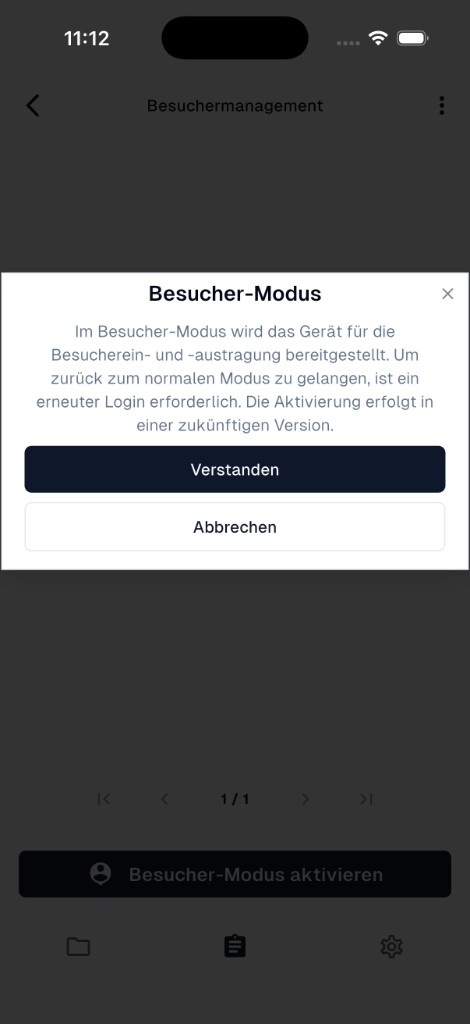 Informationsdialog beim Aktivieren des Besucher-Modus
Besucher-Modus aktivieren
- In der normalen Besuchermanagement-Ansicht tippe auf "Besucher-Modus aktivieren"
- Ein Bestätigungsdialog erscheint mit Informationen zum Modus
- Tippe auf "Verstanden"
- Der Auth-Token wird gegen einen Besucher-Token ausgetauscht
- Die App wechselt in den Besucher-Modus
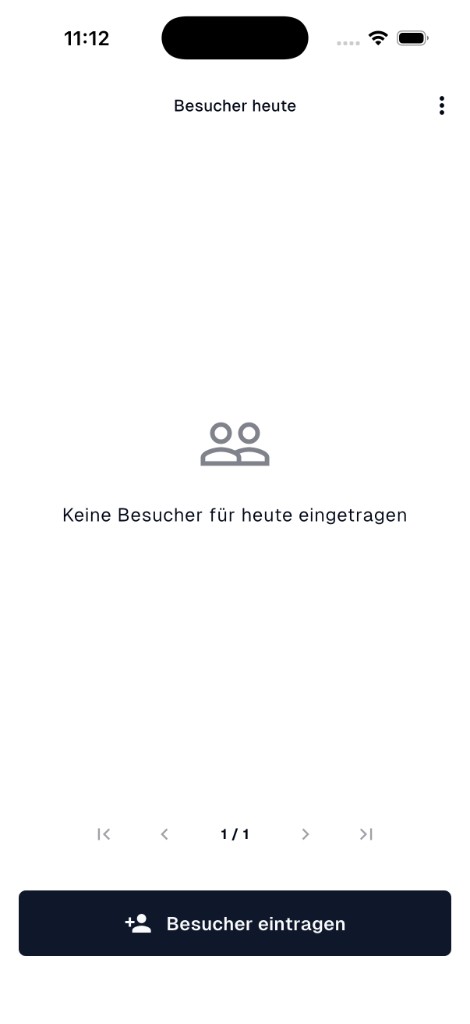 Im Besucher-Modus: Ansicht „Besucher heute“ mit direktem Eintragen-Button
Besucher-Modus: Besonderheiten
- Kein Zurück-Button: Die Navigation zurück ist deaktiviert – Besucher haben keinen Zugriff auf weitere Firmeninformationen
- Titel: "Besucher heute"
- Direkter "Besucher eintragen"-Button: Großer Button am unteren Rand für schnelles Eintragen
- Menü-Option "Erneut anmelden": Ermöglicht den Wechsel zurück zum normalen Modus
Besucher-Modus verlassen
- Tippe auf das Menü-Icon (
⋮) - Wähle "Erneut anmelden"
- Der Bestätigungsdialog "Besucher-Modus verlassen" erscheint
- Bestätige mit "Erneut anmelden"
- Du wirst ausgeloggt und zur Login-Seite weitergeleitet
- Nach erneutem Login gelangst du zurück zur normalen App-Ansicht
Hinweis
Im Besucher-Modus wird das Gerät ausschließlich für die Besucherein- und -austragung bereitgestellt. Um zurück zum normalen Modus zu gelangen, ist ein erneuter Login erforderlich.
Übersicht des Besuchermanagements
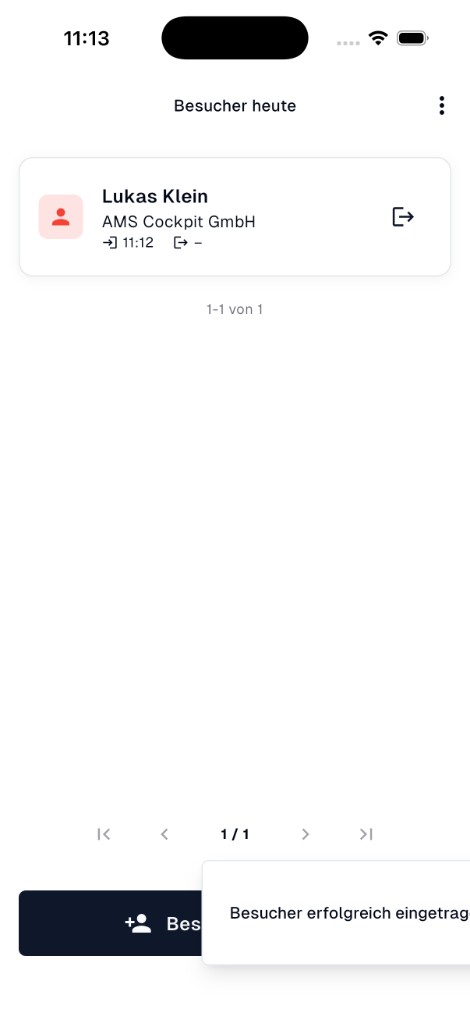 Die Übersicht zeigt alle Besucher für den ausgewählten Tag
Besucherliste
Jeder Besucher wird als Karte angezeigt mit:
- Person-Icon: Rot = noch nicht ausgetragen (eingecheckt), Grün = ausgetragen (ausgecheckt)
- Name: Vor- und Nachname des Besuchers
- Firma: Firmenname (falls angegeben)
- Ankunft: Uhrzeit der Ankunft (Check-in)
- Abfahrt: Uhrzeit der Abfahrt (Check-out) oder "–" wenn noch nicht ausgetragen
- Auschecken-Button (↷): Nur sichtbar bei Besuchern, die noch nicht ausgetragen wurden
Besucher eintragen
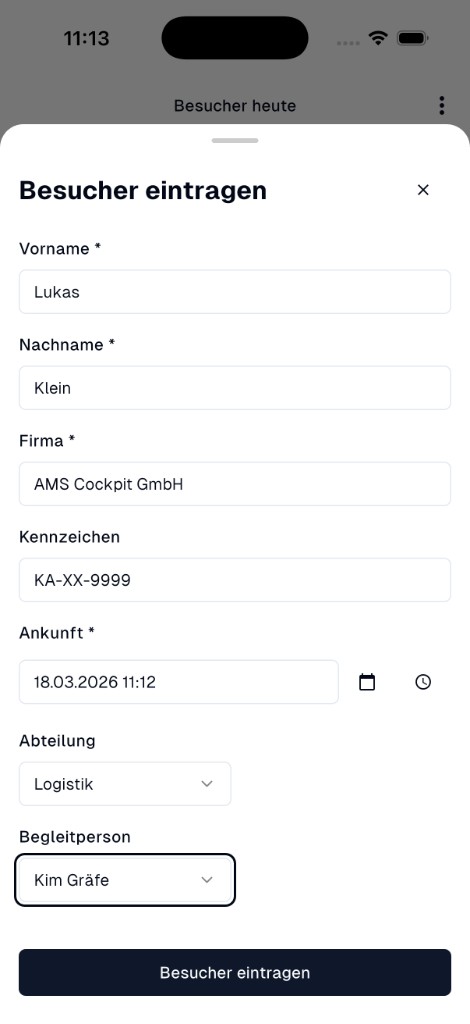 Das Bottom Sheet zum Eintragen eines neuen Besuchers
Du kannst jederzeit einen neuen Besucher über das Menü oder den Button am unteren Rand eintragen.
Besucher registrieren
- Tippe auf das Menü-Icon und wähle "Besucher eintragen" oder tippe auf den Button "Besucher eintragen"
- Das Bottom Sheet öffnet sich von unten
- Fülle die Pflichtfelder aus (mit * markiert)
- Tippe auf "Besucher eintragen"
- Der Besucher wird erstellt und erscheint in der Liste
Pflichtfelder
- Vorname *: Vorname des Besuchers
- Nachname *: Nachname des Besuchers
- Firma *: Firmenname oder Organisation
- Ankunft *: Datum und Uhrzeit der Ankunft (Standard: aktuelles Datum und Uhrzeit)
Optionale Felder
- Kennzeichen: Kfz-Kennzeichen des Besuchers
- Abteilung: Zielabteilung (falls Abteilungen im Team konfiguriert sind)
- Begleitperson: Zugewiesener Mitarbeiter als Begleitung (falls Benutzer im Team vorhanden sind)
Datum und Uhrzeit für Ankunft
- Kalender-Icon: Öffnet die Datumsauswahl
- Uhr-Icon: Öffnet die Uhrzeitauswahl
- Das Feld zeigt Datum und Uhrzeit im Format TT.MM.JJJJ HH:MM
Schließen
- Tippe auf das X-Icon oben rechts, um das Bottom Sheet zu schließen ohne einen Besucher zu erstellen
Hinweis
Die Abteilung und Begleitperson werden nur angezeigt, wenn diese im Team konfiguriert sind. Im Besucher-Modus werden die Daten vom Server geladen.
Besucher auschecken
Besucher, die noch keine Abfahrtszeit haben, können ausgetragen werden:
- Tippe auf den Auschecken-Button (↷) rechts neben dem Besucher
- Die Abfahrtszeit wird automatisch auf die aktuelle Uhrzeit gesetzt
- Der Besucher wird als "ausgecheckt" markiert (grünes Icon)
- Der Auschecken-Button verschwindet
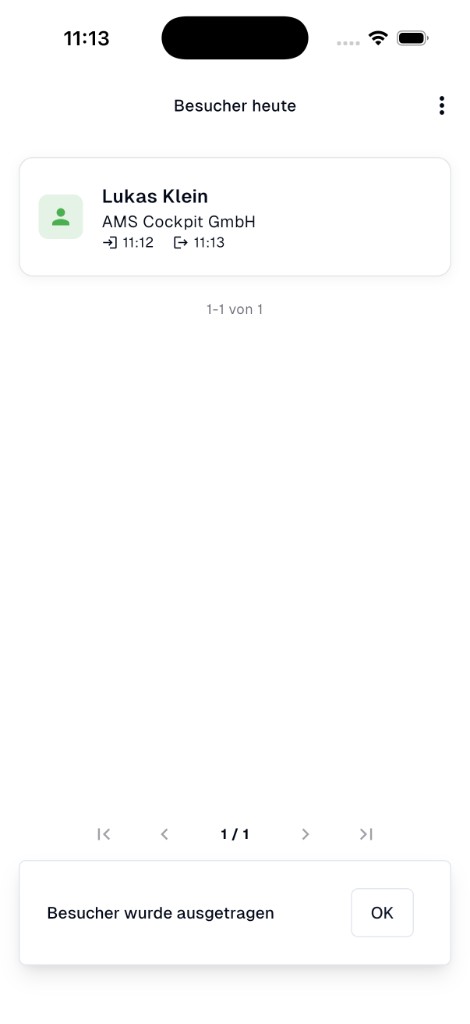 Nach dem Auschecken: Besucher mit Ein- und Auszugspfeil sowie Bestätigungsmeldung
Besucher bearbeiten
Tippe auf einen Besucher in der Liste, um die Detailansicht zu öffnen.
Bearbeitbare Felder
- Vorname *
- Nachname *
- Firma *
- Kennzeichen
- Ankunft *: Datum und Uhrzeit (Kalender- und Uhr-Icon)
- Abfahrt: Datum und Uhrzeit (optional, für manuelle Korrektur)
- Abteilung: Dropdown zur Auswahl
- Begleitperson: Dropdown zur Auswahl
Speichern
- Tippe auf "Speichern" am unteren Rand
- Bei erfolgreicher Aktualisierung kehrst du zur Besucherliste zurück
Best Practices
✅ Pflichtfelder vollständig ausfüllen: Vorname, Nachname, Firma und Ankunft sind erforderlich
✅ Besucher zeitnah auschecken: Trage Besucher aus, sobald sie das Gelände verlassen
✅ Datum prüfen: Stelle sicher, dass das richtige Datum ausgewählt ist, bevor du Besucher einträgst
✅ Kennzeichen erfassen: Bei Anreise mit dem Pkw das Kennzeichen erfassen für die Parkplatzverwaltung
✅ Abteilung zuweisen: Weise die Zielabteilung zu, wenn bekannt
✅ Begleitperson hinterlegen: Dokumentiere den zugewiesenen Ansprechpartner
✅ Besucher-Modus für Rezeption: Nutze den Besucher-Modus für dedizierte Rezeptionsgeräte
✅ Regelmäßig aktualisieren: Ziehe die Liste nach unten, um die Daten zu aktualisieren