
Dokumentenmanagement
Die Mobile App ermöglicht das Anzeigen, Durchsuchen und Verwalten von Dokumenten direkt auf dem mobilen Gerät. Du kannst durch Ordnerstrukturen navigieren, Dokumente anzeigen (PDFs und Bilder), sowie andere Dateiformate herunterladen und in spezialisierten Apps öffnen.
Übersicht der Dokumente
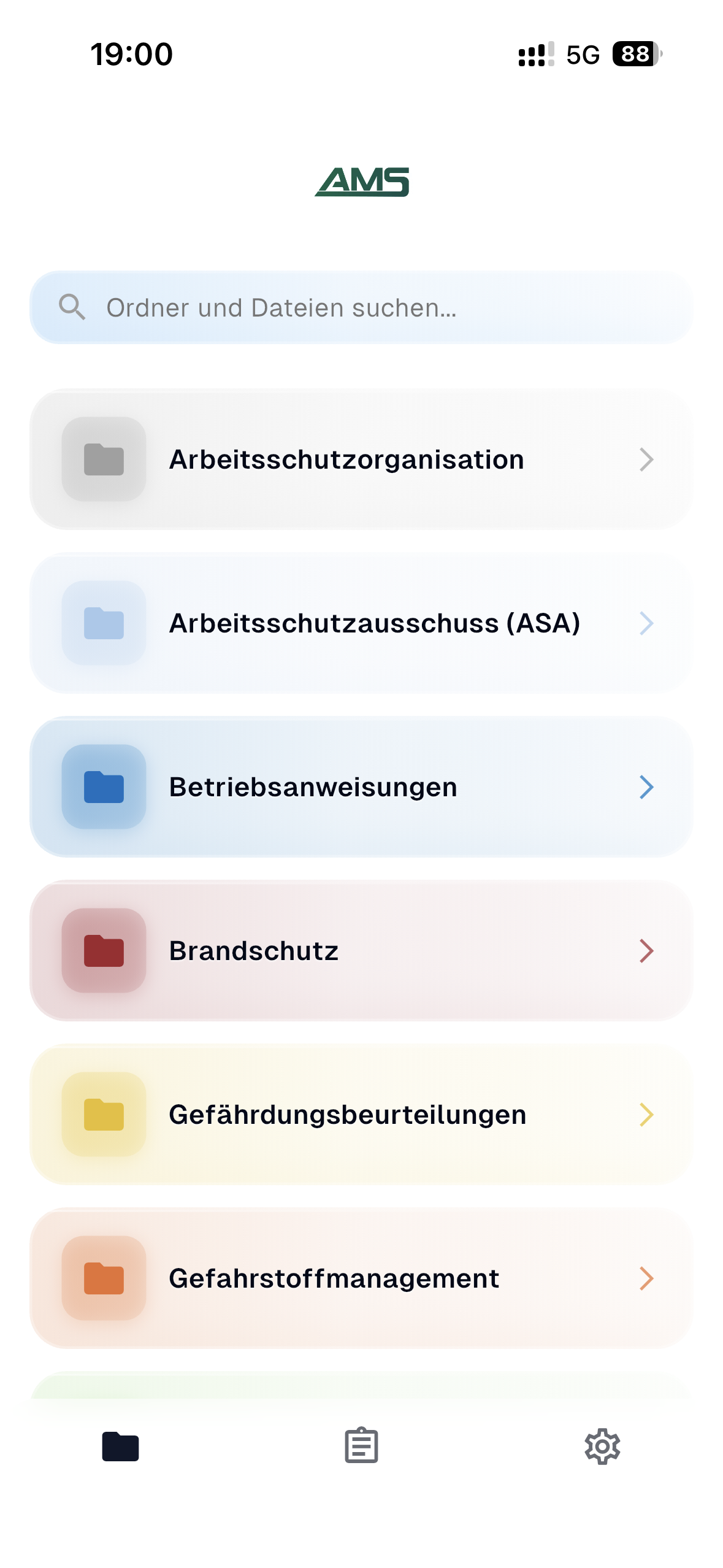 Die Hauptansicht zeigt alle verfügbaren Ordnerkategorien
Navigationsleiste
In der Hauptansicht findest du folgende Funktionen:
- Suchleiste: Suche nach Ordnern und Dateien
Verfügbare Ordnerkategorien
Die Hauptansicht zeigt verschiedene Ordnerkategorien, die nach Themen organisiert sind:
- Arbeitsschutzorganisation: Strukturierung der Arbeitsschutzorganisation
- Arbeitsschutzausschuss (ASA): Dokumente zum Arbeitsschutzausschuss
- Betriebsanweisungen: Betriebsanweisungen und Anleitungen
- Brandschutz: Brandschutzdokumente und -richtlinien
- Gefährdungsbeurteilungen: Dokumente zu Gefährdungsbeurteilungen
- Gefahrstoffmanagement: Dokumente zum Gefahrstoffmanagement
- Gesundheitsschutz: Dokumente zum Gesundheitsschutz
- Begehungsprotokolle: Begehungsprotokolle und Inspektionsdokumente
- Persönliche Schutzausrüstung: Dokumente zu persönlicher Schutzausrüstung
- Prüfpflichtige Anlagen und Arbeitsmittel: Dokumente zu prüfpflichtigen Anlagen und Arbeitsmitteln
- Schulungen und Qualifikationen: Dokumente zu Schulungen und Qualifikationen
- Unfallmanagement, Erste-Hilfe: Dokumente zum Unfallmanagement und Erste-Hilfe
Jede Kategorie wird durch ein farbiges Icon und einen beschreibenden Namen dargestellt.
Ordnerstruktur durchsuchen
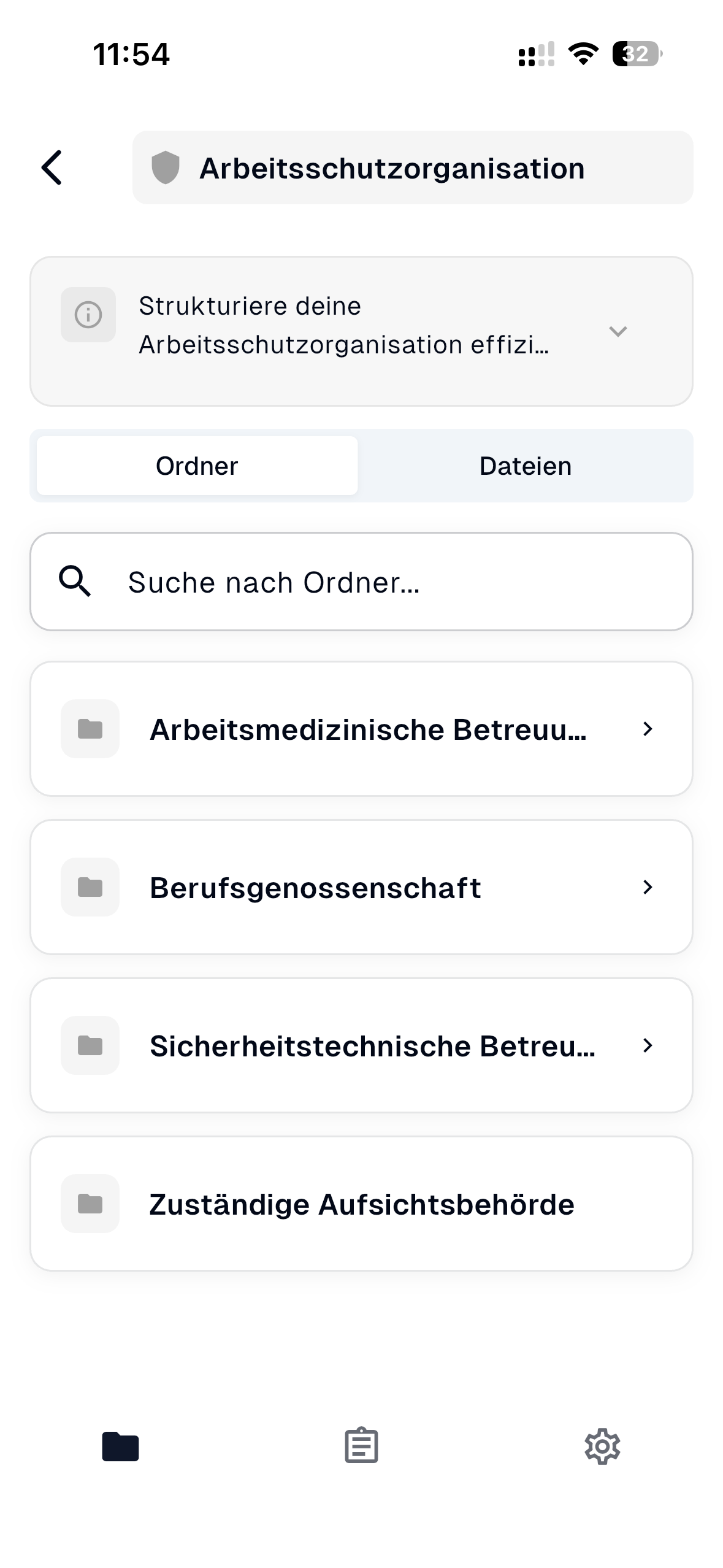 Die Ordneransicht zeigt Unterordner und Dateien
Navigieren durch Ordner
- Tippe auf einen Ordner, um ihn zu öffnen
- Die Ansicht zeigt:
- Breadcrumb-Navigation: Zeigt den aktuellen Pfad (z.B. "Arbeitsschutzorganisation > Anlagen und Arbeitsmittel")
- Suchleiste: Suche nach Dateien im aktuellen Ordner
- Tab-Navigation: Wechseln zwischen "Ordner" und "Dateien"
Tab-Navigation
Die Ansicht bietet zwei Tabs:
- Ordner: Zeigt alle Unterordner im aktuellen Verzeichnis
- Dateien: Zeigt alle Dateien im aktuellen Verzeichnis
Ordnerliste
Jeder Ordner in der Liste zeigt:
- Ordner-Icon: Visuelle Darstellung des Ordners
- Ordnername: Name des Ordners (bei langen Namen abgeschnitten mit "...")
- Pfeil-Icon (
>): Zeigt an, dass der Ordner weitere Inhalte enthält
Dateiliste
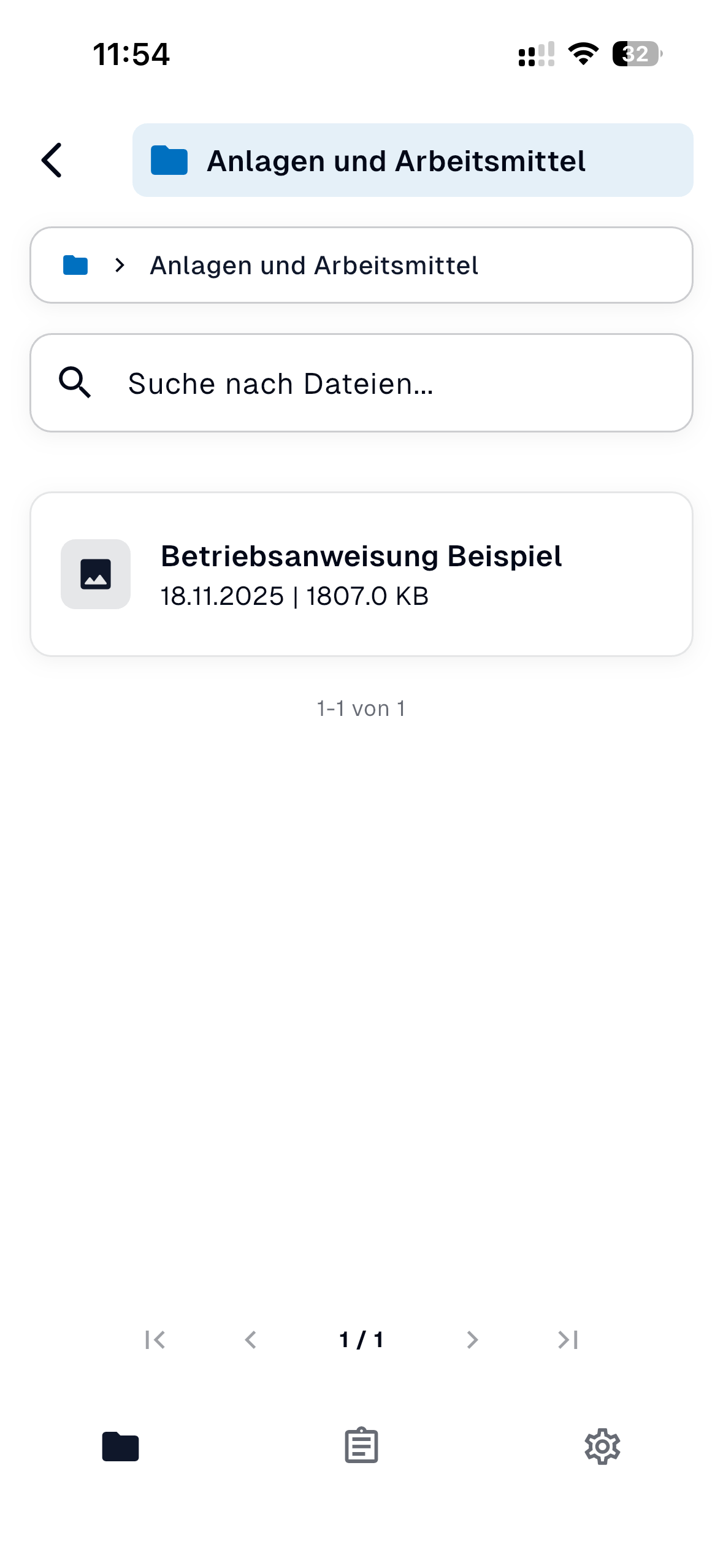 Die Dateiansicht zeigt alle Dateien im aktuellen Ordner
Jede Datei in der Liste zeigt:
- Datei-Icon: Visuelle Darstellung des Dateityps
- Dateiname: Name der Datei
- Metadaten:
- Datum (z.B. "18.11.2025")
- Dateigröße (z.B. "1807.0 KB")
- Pfeil-Icon (
>): Zeigt an, dass die Datei geöffnet werden kann
Paginierung
Bei vielen Dateien wird eine Paginierung angezeigt:
- Seitenanzeige: Zeigt "1-1 von 1" oder ähnlich
- Navigationspfeile:
- Doppelpfeil links (
<<): Zur ersten Seite - Einfachpfeil links (
<): Zur vorherigen Seite - Seitenanzeige: Aktuelle Seite / Gesamtseiten (z.B. "1/1")
- Einfachpfeil rechts (
>): Zur nächsten Seite - Doppelpfeil rechts (
>>): Zur letzten Seite
- Doppelpfeil links (
Dokumente anzeigen
Unterstützte Formate
Die Mobile App unterstützt die direkte Anzeige von:
- PDF-Dateien: Vollständige PDF-Ansicht mit Zoom-Funktionen
- Bilder: Unterstützung für gängige Bildformate (PNG, JPG, etc.)
PDF-Dokumente anzeigen
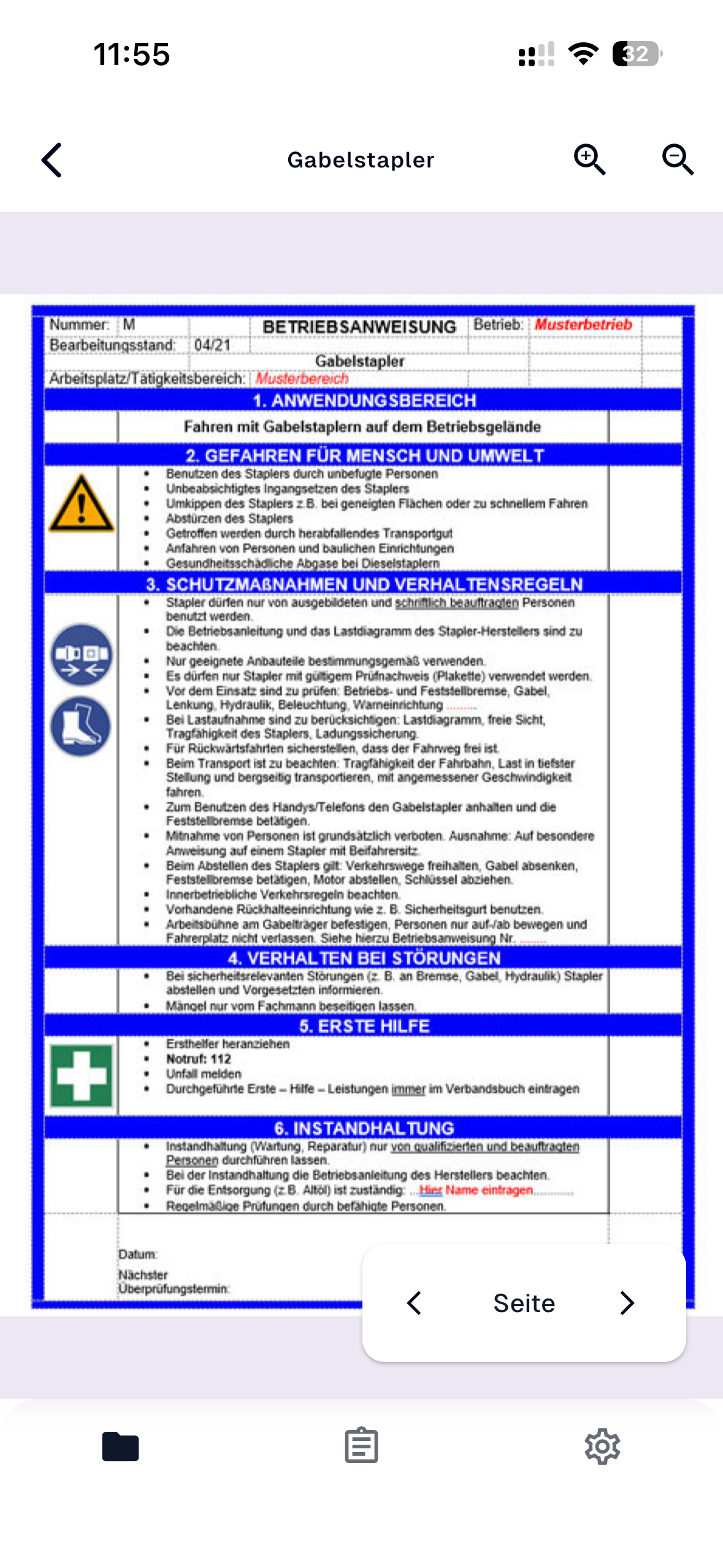 Der PDF-Viewer zeigt Dokumente vollständig an
- Tippe auf eine PDF-Datei in der Liste
- Das Dokument wird im integrierten PDF-Viewer geöffnet
- Die Navigationsleiste zeigt:
- Zurück-Pfeil (
<): Zurück zur Dateiliste - Titel: Name des Dokuments (z.B. "Gabelstapler")
- Zoom-Icons: Vergrößern und Verkleinern
- Zurück-Pfeil (
PDF-Navigation
- Wischen: Navigiere durch die Seiten des PDFs
- Zoom: Verwende die Zoom-Icons oder Pinch-Gesten zum Vergrößern/Verkleinern
- Seitennavigation: Verwende die Pfeile am unteren Rand, um zwischen Seiten zu wechseln
Bilder anzeigen
- Tippe auf ein Bild in der Liste
- Das Bild wird in der Vollbildansicht geöffnet
- Verwende Pinch-Gesten zum Zoomen
- Wische zum Schließen oder zum nächsten Bild
Dokumente scannen
Die Mobile App bietet einen integrierten PDF-Scanner, mit dem du Dokumente direkt mit der Kamera deines mobilen Geräts scannen und als PDF speichern kannst.
Scanner starten
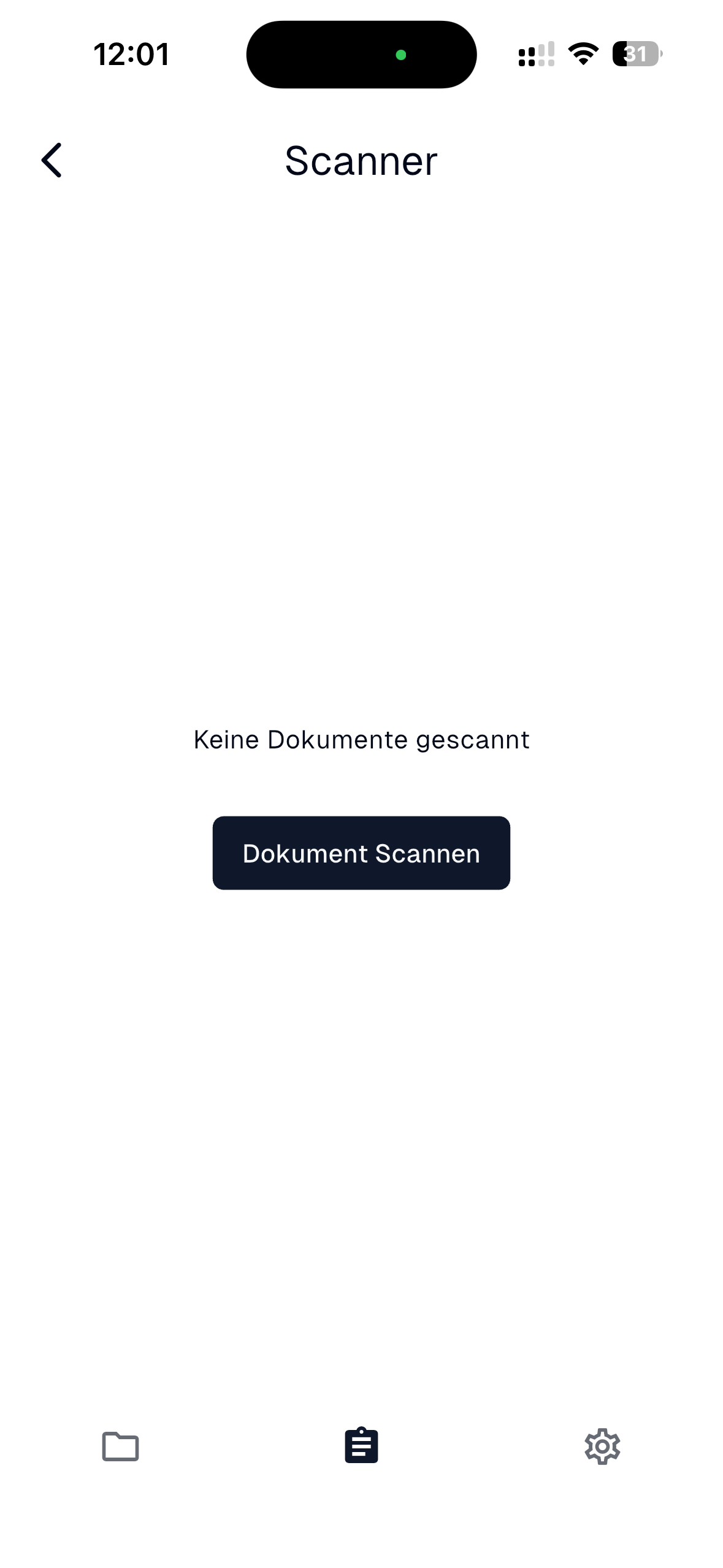 Die Scanner-Ansicht zeigt alle gescannten Dokumente
- Navigiere zur Scanner-Ansicht in der App
- Wenn noch keine Dokumente gescannt wurden, siehst du die Meldung "Keine Dokumente gescannt"
- Tippe auf den Button "Dokument Scannen", um den Scanvorgang zu starten
Dokument scannen
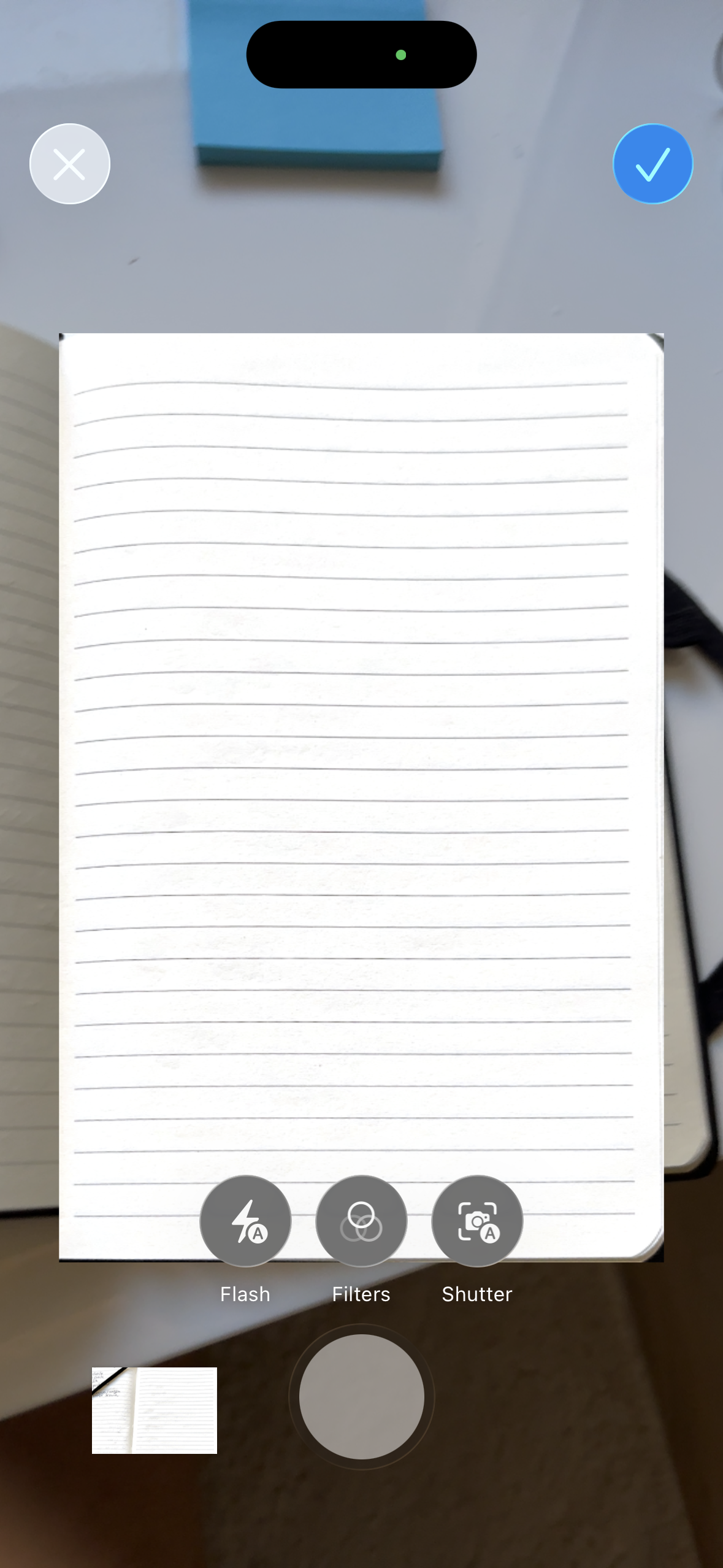 Die Kamera-Ansicht ermöglicht das Scannen von Dokumenten
- Nach dem Start des Scanners öffnet sich die Kamera-Ansicht
- Positioniere das Dokument so, dass es vollständig im Rahmen sichtbar ist
- Die App erkennt automatisch den Dokumentenrand und passt den Ausschnitt an
Scanner-Optionen
In der Kamera-Ansicht stehen folgende Optionen zur Verfügung:
- Flash: Automatische Blitzsteuerung (A = Auto)
- Tippe auf das Blitz-Icon, um zwischen Auto, Ein und Aus zu wechseln
- Filter: Verschiedene Filter für bessere Scanqualität
- Tippe auf das Filter-Icon, um verfügbare Filter auszuwählen
- Shutter: Automatische Dokumentenerkennung
- Die App erkennt automatisch Dokumente und passt den Ausschnitt an
Scan aufnehmen
- Positioniere das Dokument optimal im Kamerarahmen
- Tippe auf den großen runden Aufnahme-Button unten in der Mitte
- Die App erfasst das Dokument automatisch
- Wiederhole den Vorgang für weitere Seiten desselben Dokuments
Scan abbrechen
- Tippe auf das X-Icon oben links, um den Scanvorgang abzubrechen
- Tippe auf das Häkchen-Icon oben rechts, um den Scan zu bestätigen
Gescanntes Dokument verwalten
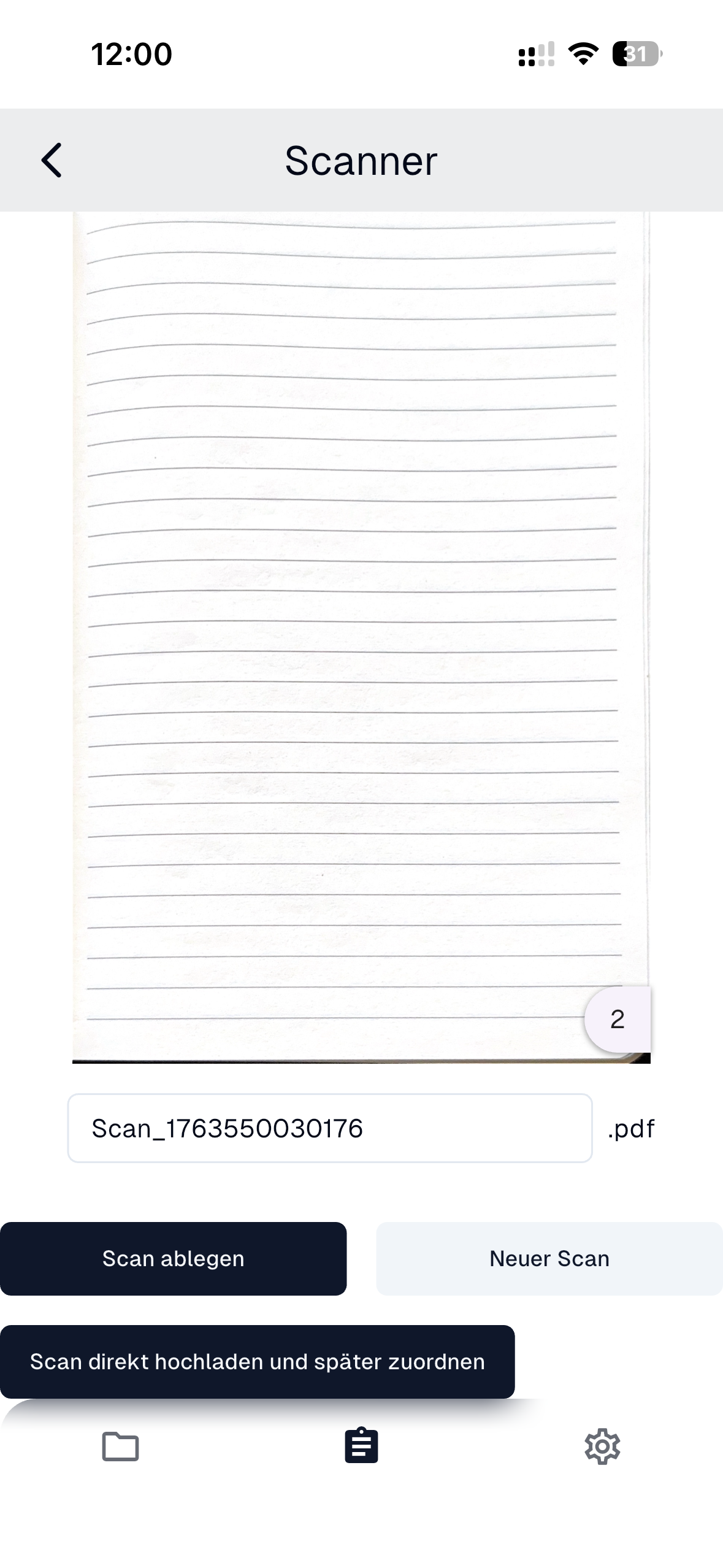 Die Ansicht zeigt das gescannte Dokument mit Speicher- und Upload-Optionen
Nach dem Scannen siehst du eine Vorschau des gescannten Dokuments:
Dokumentvorschau
- Seitenanzeige: Eine Badge zeigt die aktuelle Seitenzahl (z.B. "2" für Seite 2)
- Dateiname: Standardmäßig wird ein automatischer Dateiname generiert (z.B. "Scan_1763550030176")
- Dateiformat: Das Dokument wird als PDF gespeichert (angezeigt als ".pdf")
Verfügbare Aktionen
Scan ablegen:
- Tippe auf den Button "Scan ablegen"
- Das Dokument wird lokal gespeichert
- Du kannst es später zu einem Ordner zuordnen
Neuer Scan:
- Tippe auf den Button "Neuer Scan"
- Die Kamera öffnet sich erneut für einen weiteren Scan
- Du kannst mehrere Seiten zu einem Dokument hinzufügen
Scan direkt hochladen und später zuordnen:
- Tippe auf den Button "Scan direkt hochladen und später zuordnen"
- Das Dokument wird sofort in die Cloud hochgeladen
- Du kannst es später einem Ordner zuordnen
Mehrseitige Dokumente
Um ein mehrseitiges Dokument zu erstellen:
- Scanne die erste Seite
- Tippe auf "Neuer Scan"
- Scanne die nächste Seite
- Wiederhole den Vorgang für alle Seiten
- Speichere das komplette Dokument oder lade es hoch
Tipp
Für beste Scanqualität:
- Sorge für ausreichend Licht
- Halte das Gerät ruhig und parallel zum Dokument
- Stelle sicher, dass das gesamte Dokument im Rahmen sichtbar ist
- Verwende den Auto-Filter für optimale Erkennung
Andere Dateiformate
Herunterladen und Teilen
Für Dateiformate, die nicht direkt in der App angezeigt werden können (z.B. Word, Excel, CAD-Dateien), stehen folgende Optionen zur Verfügung:
Herunterladen:
- Tippe auf die Datei
- Wähle "Herunterladen" aus dem Menü
- Die Datei wird auf dein Gerät heruntergeladen
Teilen:
- Tippe auf die Datei
- Wähle "Teilen" aus dem Menü
- Wähle die gewünschte App zum Teilen (E-Mail, Messaging, etc.)
In anderer App öffnen:
- Tippe auf die Datei
- Wähle "Öffnen mit..." aus dem Menü
- Wähle die spezialisierte App (z.B. Microsoft Word, Excel, AutoCAD, etc.)
- Die Datei wird in der gewählten App geöffnet
Hinweis
Die Verfügbarkeit von Optionen hängt vom Dateityp und den auf deinem Gerät installierten Apps ab.
Suche verwenden
Suche nach Ordnern und Dateien
Die Suchfunktion ist in verschiedenen Ansichten verfügbar:
- Hauptansicht: Suche nach Ordnern und Dateien im gesamten System
- Platzhalter: "Ordner und Dateien suchen..."
- Ordneransicht: Suche nach Ordnern im aktuellen Verzeichnis
- Platzhalter: "Suche nach Ordner..."
- Dateiansicht: Suche nach Dateien im aktuellen Ordner
- Platzhalter: "Suche nach Dateien..."
Suche durchführen
- Tippe auf das Suchfeld
- Gib den Namen des Ordners oder der Datei ein
- Die Ergebnisse werden automatisch gefiltert, während du tippst
- Tippe auf ein Ergebnis, um es zu öffnen
Best Practices
✅ Ordnerstruktur nutzen: Organisiere Dokumente in logischen Ordnerstrukturen
✅ Dateinamen aussagekräftig: Verwende klare, beschreibende Dateinamen
✅ PDF-Qualität sicherstellen: Stelle sicher, dass PDFs gut lesbar und nicht zu groß sind
✅ Scanner nutzen: Verwende den integrierten Scanner für schnelle Dokumentenerfassung vor Ort
✅ Mehrseitige Dokumente: Scanne alle Seiten eines Dokuments zusammen, bevor du es speicherst
✅ Suche verwenden: Nutze die Suchfunktion, um schnell Dokumente zu finden
✅ Breadcrumb-Navigation: Nutze die Breadcrumb-Navigation, um den Überblick zu behalten
✅ Regelmäßig aktualisieren: Aktualisiere die Ansicht regelmäßig, um den aktuellen Stand zu sehen