
Begehungsprotokolle
Die Mobile App ermöglicht die Durchführung und Verwaltung von Begehungsprotokollen direkt vor Ort. Du kannst neue Begehungsprotokolle erstellen, bestehende bearbeiten und den Fortschritt jedes Begehungsprotokolls verfolgen.
Übersicht aller Begehungsprotokolle
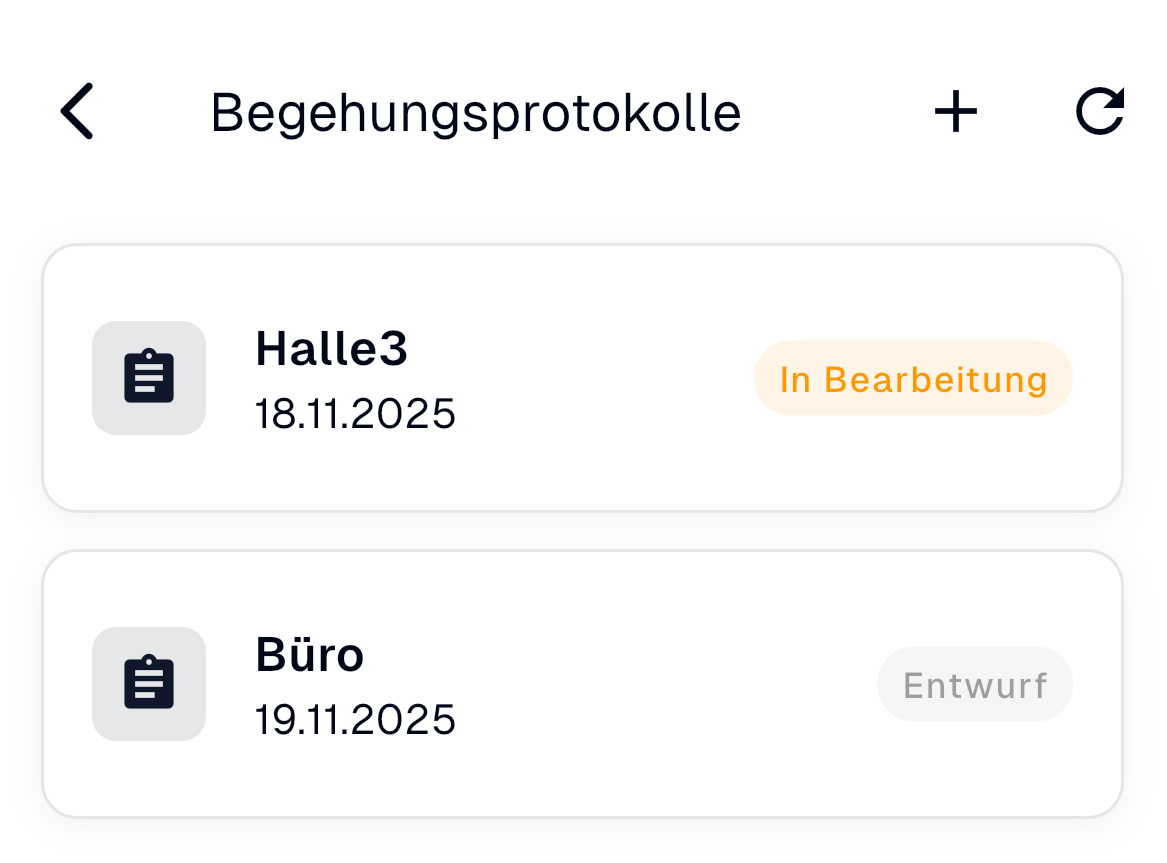 Die Übersicht zeigt alle verfügbaren Begehungsprotokolle mit Status
Navigationsleiste
In der Übersicht findest du folgende Funktionen:
- Zurück-Pfeil (
<): Zurück zur vorherigen Ansicht - Plus-Icon (
+): Neues Begehungsprotokoll erstellen - Aktualisieren-Icon (
↻): Liste aktualisieren
Statusanzeigen
Jedes Begehungsprotokoll zeigt seinen aktuellen Status:
- In Bearbeitung (orange): Das Begehungsprotokoll wird aktuell bearbeitet
- Entwurf (grau): Das Begehungsprotokoll ist noch nicht gestartet
- Abgeschlossen (grün): Die Begehungsprotokoll ist vollständig abgeschlossen
Begehungsprotokoll öffnen
- Tippe auf ein Begehungsprotokoll in der Liste
- Die Detailansicht öffnet sich mit Fortschritt und Prüfpunkten
Neues Begehungsprotokoll erstellen
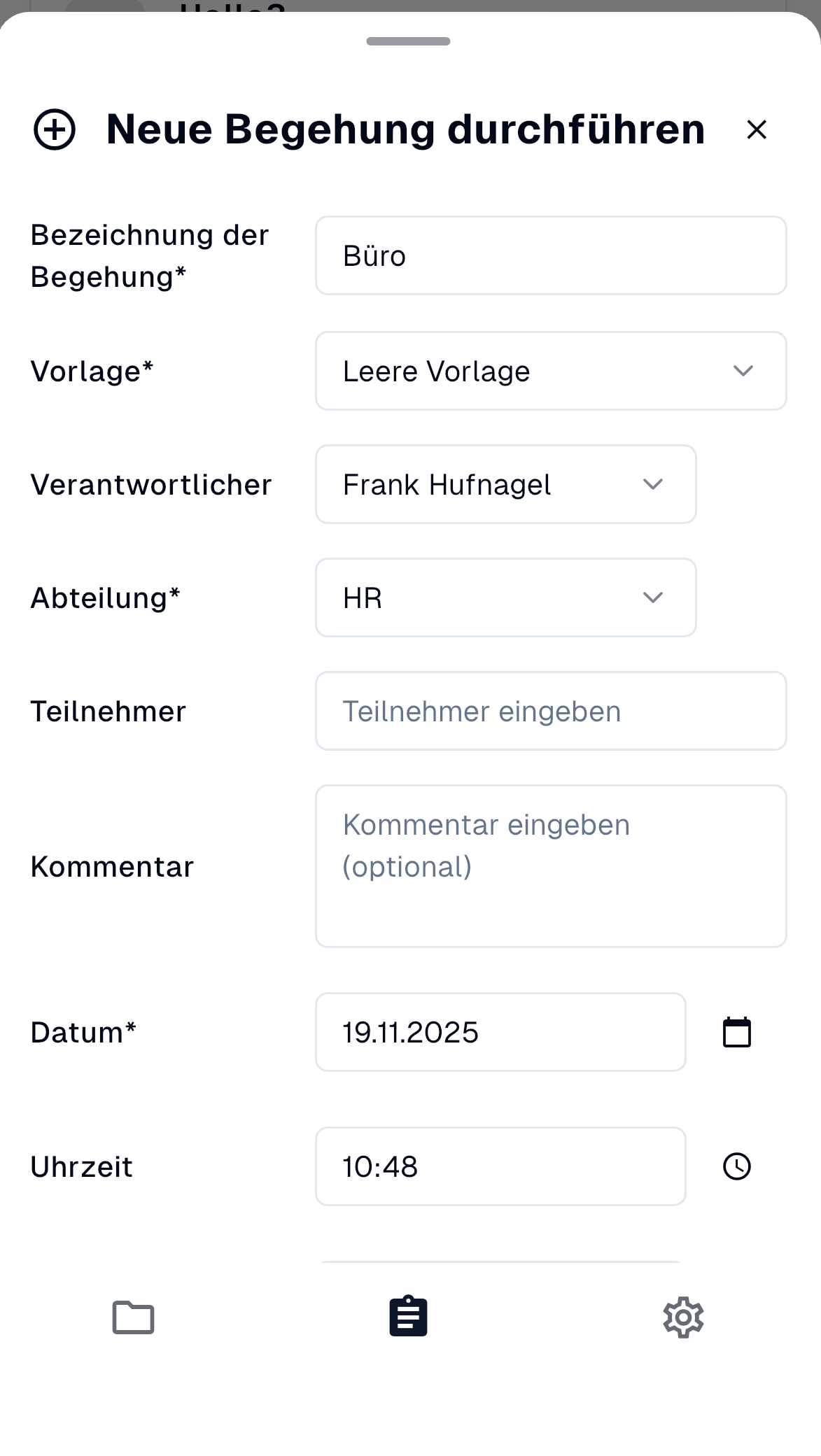 Das Formular zum Erstellen eines neuen Begehungsprotokolls
Formularfelder
Pflichtfelder (mit * markiert)
Bezeichnung der Begehung*
- Gib einen aussagekräftigen Namen für das Begehungsprotokoll ein
- Beispiel: "Halle3", "Büro", "Produktionshalle"
Vorlage*
- Wähle eine Vorlage aus dem Dropdown
- Die Vorlage definiert die Struktur der Prüfpunkte
- Beispiel: "Leere Vorlage"
Abteilung*
- Wähle die zuständige Abteilung aus
Verantwortlicher*
- Wähle die verantwortliche Person aus dem Dropdown
Datum*
- Standardmäßig wird das aktuelle Datum angezeigt
- Tippe auf das Kalender-Icon, um ein anderes Datum zu wählen
Optionale Felder
Teilnehmer
- Gib zusätzliche Teilnehmer ein, die an der Begehung beteiligt sind
Kommentar
- Füge optionale Anmerkungen oder Hinweise hinzu
Uhrzeit
- Gib optional eine Uhrzeit für die Begehung ein
Erstellen abschließen
- Fülle alle Pflichtfelder aus
- Optional: Ergänze Teilnehmer, Kommentar und Uhrzeit
- Das Begehungsprotokoll wird erstellt und öffnet sich automatisch
Detailansicht eines Begehungsprotokolls
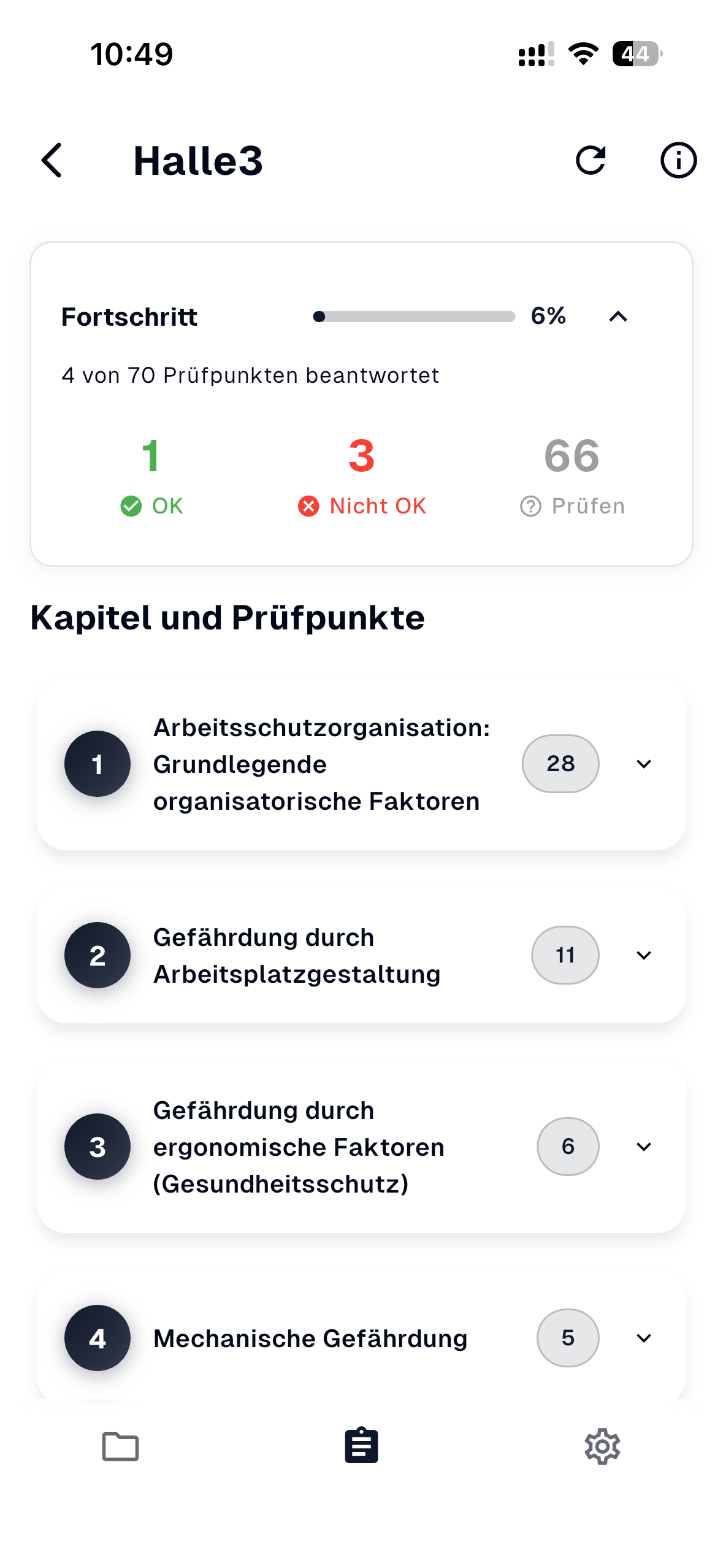 Die Detailansicht zeigt Fortschritt, Statistiken und alle Kapitel
Fortschrittsanzeige
Die Fortschrittsanzeige zeigt den aktuellen Bearbeitungsstand:
- Fortschrittsbalken: Visuelle Darstellung des Prozentsatzes
- Prozentanzeige: Aktueller Fortschritt (z.B. "6%")
- Prüfpunkte: Anzahl beantworteter Prüfpunkte (z.B. "4 von 70 Prüfpunkten beantwortet")
Statistik-Kacheln
Drei Kacheln zeigen den aktuellen Status und dienen gleichzeitig als Filter für die Prüfpunkte:
- OK (grün): Anzahl der Prüfpunkte ohne Handlungsbedarf
- Nicht OK (rot): Anzahl Prüfpunkte mit Handlungsbedarf
- Prüfen (grau): Anzahl der Prüfpunkte, die noch geprüft werden müssen
Statistik-Kacheln als Filter verwenden
Die Statistik-Kacheln sind interaktiv und können als Filter verwendet werden:
- Tippe auf eine der drei Kacheln (OK, Nicht OK, Prüfen)
- Die Liste der Prüfpunkte wird automatisch gefiltert
- Es werden nur die Prüfpunkte angezeigt, die dem ausgewählten Status entsprechen
- Die aktive Filterauswahl wird visuell hervorgehoben
- Um den Filter zu entfernen, tippe erneut auf die gleiche Kachel oder wähle eine andere Kachel
Tipp
Nutze die Statistik-Kacheln als Filter, um gezielt nach Prüfpunkten mit einem bestimmten Status zu suchen. Dies hilft dir, dich auf die noch zu bearbeitenden Prüfpunkte zu konzentrieren.
Kapitel und Prüfpunkte
Das Begehungsprotokoll ist in Kapitel unterteilt, die verschiedene Prüfbereiche abdecken:
- Kapitelnummer: Nummerierung zur besseren Orientierung
- Kapitelname: Beschreibung des Prüfbereichs
- Anzahl: Anzahl der Prüfpunkte in diesem Kapitel
Beispiele für Kapitel:
- Arbeitsschutzorganisation: Grundlegende organisatorische Faktoren
- Gefährdung durch Arbeitsplatzgestaltung
- Gefährdung durch ergonomische Faktoren (Gesundheitsschutz)
- Mechanische Gefährdung
Begehungsinformationen bearbeiten
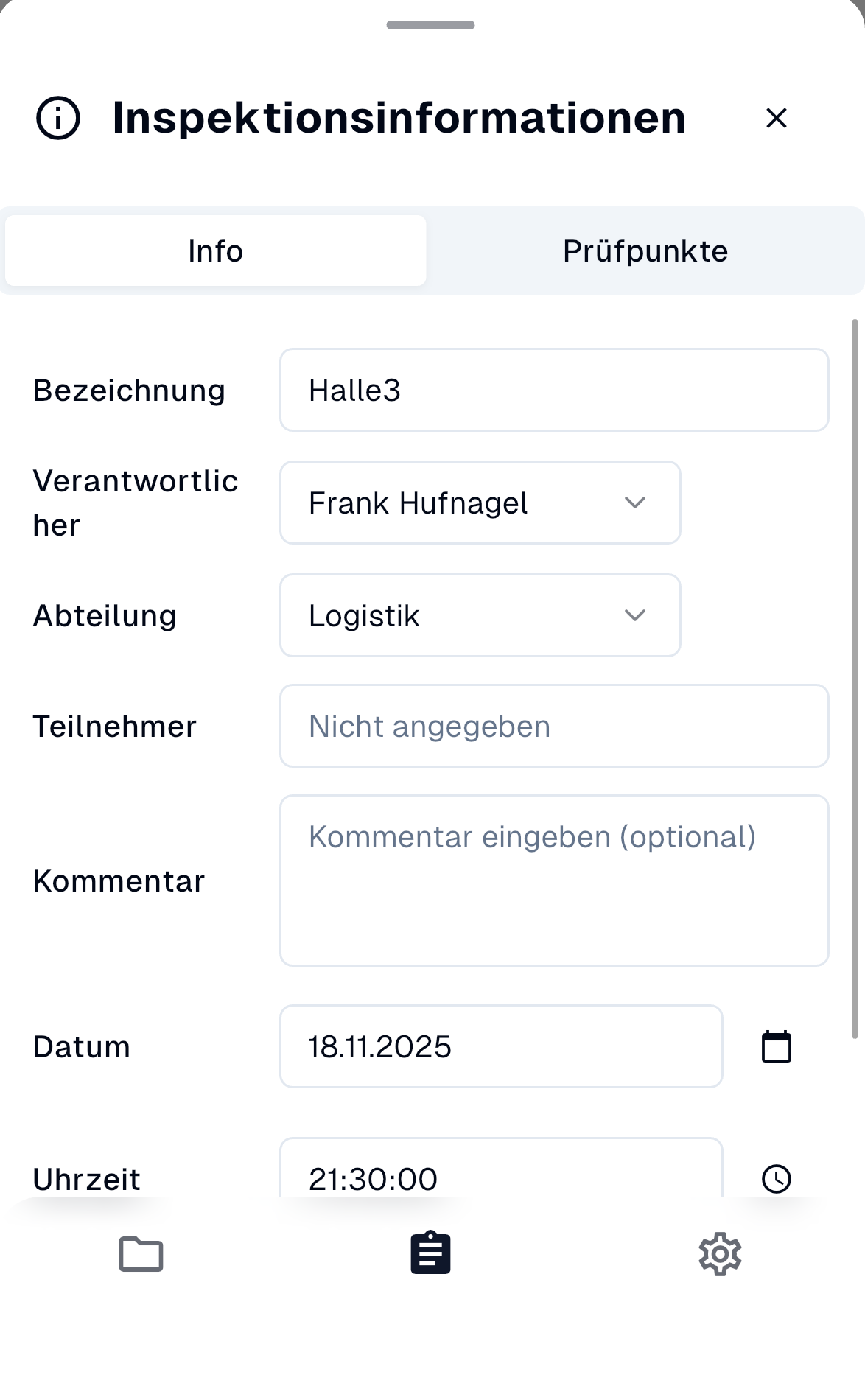 Die Info-Ansicht ermöglicht die Bearbeitung der Begehungsinformationen
Info-Dialog öffnen
- Tippe auf das Info-Icon (
ⓘ) in der Detailansicht - Der Dialog "Begehungsinformationen" öffnet sich
Tabs
Der Dialog bietet zwei Tabs:
- Info: Allgemeine Informationen zur Inspektion
- Prüfpunkte: Verwaltung der aktiven Prüfpunkte und Kapitel
Informationen bearbeiten
Im Tab Info kannst du folgende Informationen bearbeiten:
- Bezeichnung: Name des Begehungsprotokolls
- Verantwortlicher: Verantwortliche Person (Dropdown)
- Abteilung: Zuständige Abteilung (Dropdown)
- Teilnehmer: Teilnehmer der Begehung
- Kommentar: Optionale Anmerkungen
- Datum: Datum der Begehung (Kalender-Icon)
- Uhrzeit: Uhrzeit der Begehung (Uhr-Icon)
Prüfpunkte aktivieren/deaktivieren
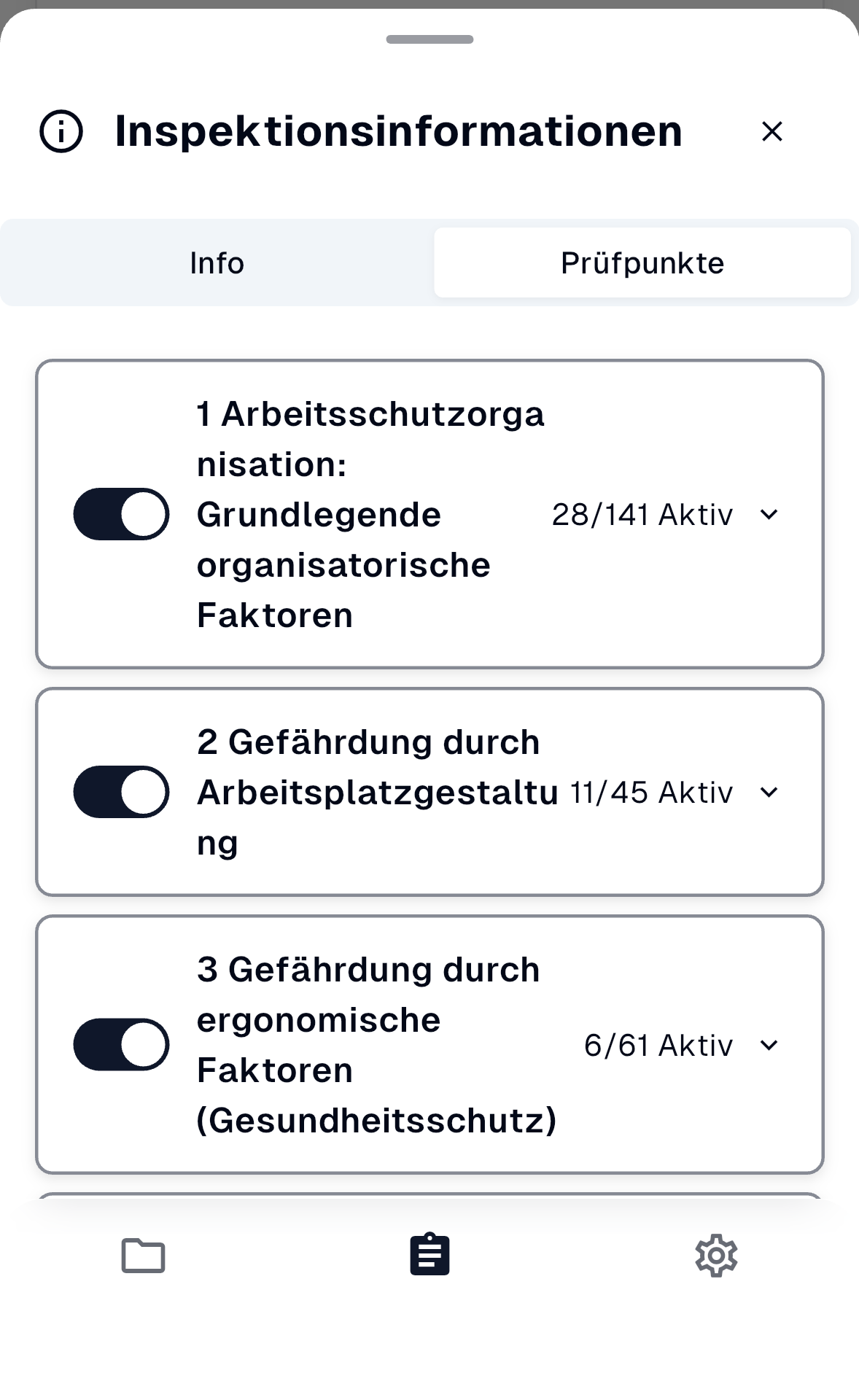 Die Prüfpunkte-Ansicht ermöglicht die Aktivierung und Deaktivierung von Kapiteln
Kapitel aktivieren/deaktivieren
Jedes Kapitel kann einzeln aktiviert oder deaktiviert werden:
- Toggle-Switch: Aktiviert oder deaktiviert das gesamte Kapitel
- Statusanzeige: Zeigt die Anzahl aktiver Prüfpunkte (z.B. "28/141 Aktiv" oder "11/45 Aktiv")
- Dropdown-Pfeil: Öffnet die Detailansicht der Prüfpunkte im Kapitel
Tipp
Deaktiviere Kapitel, die für deine spezifische Begehung nicht relevant sind. Dies reduziert die Anzahl der zu bearbeitenden Prüfpunkte und macht die Begehung effizienter.
Status eines Prüfpunkts setzen
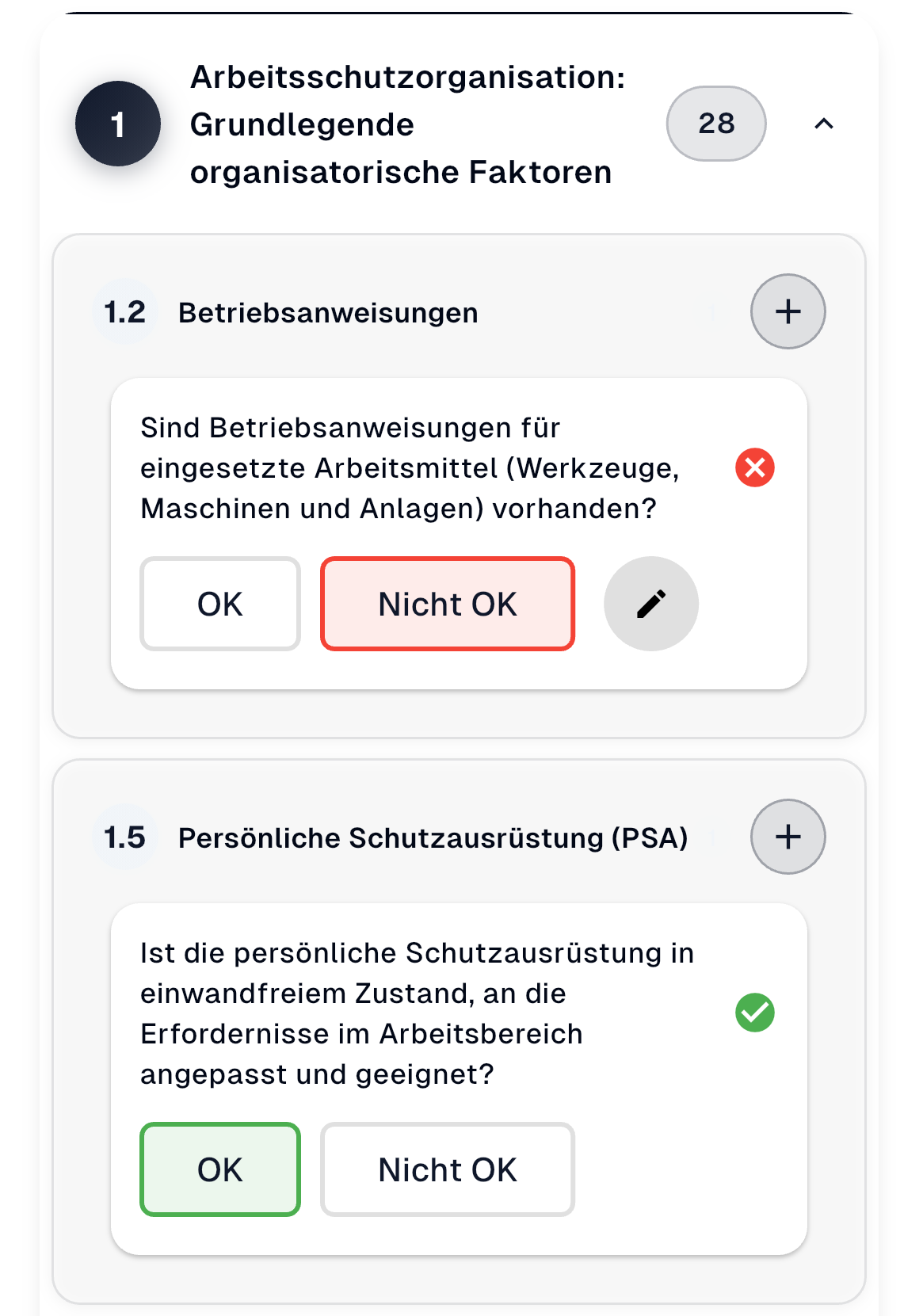 Status eines Prüfpunkts setzen
Status wählen
Um den Status eines Prüfpunkts zu setzen:
- Scrolle zu einem Prüfpunkt
- Wähle zwischen:
- OK: Der Prüfpunkt erfüllt die Anforderungen
- Nicht OK: Der Prüfpunkt erfüllt die Anforderungen nicht und erfordert Maßnahmen
- Der Status wird gespeichert und in der Übersicht angezeigt
Status zurücksetzen:
- Klicke erneut auf einen bereits gewählten Status (OK oder Nicht OK), um den Prüfpunkt wieder auf "zu prüfen" zurückzusetzen
Hinweis
Wenn du "Nicht OK" wählst, wird automatisch ein Eintrag im Aktionsplan erstellt. Nur Prüfpunkte mit Status "Nicht OK" können detailliert bearbeitet werden.
Prüfpunkt bearbeiten
Prüfpunkt-Details bearbeiten
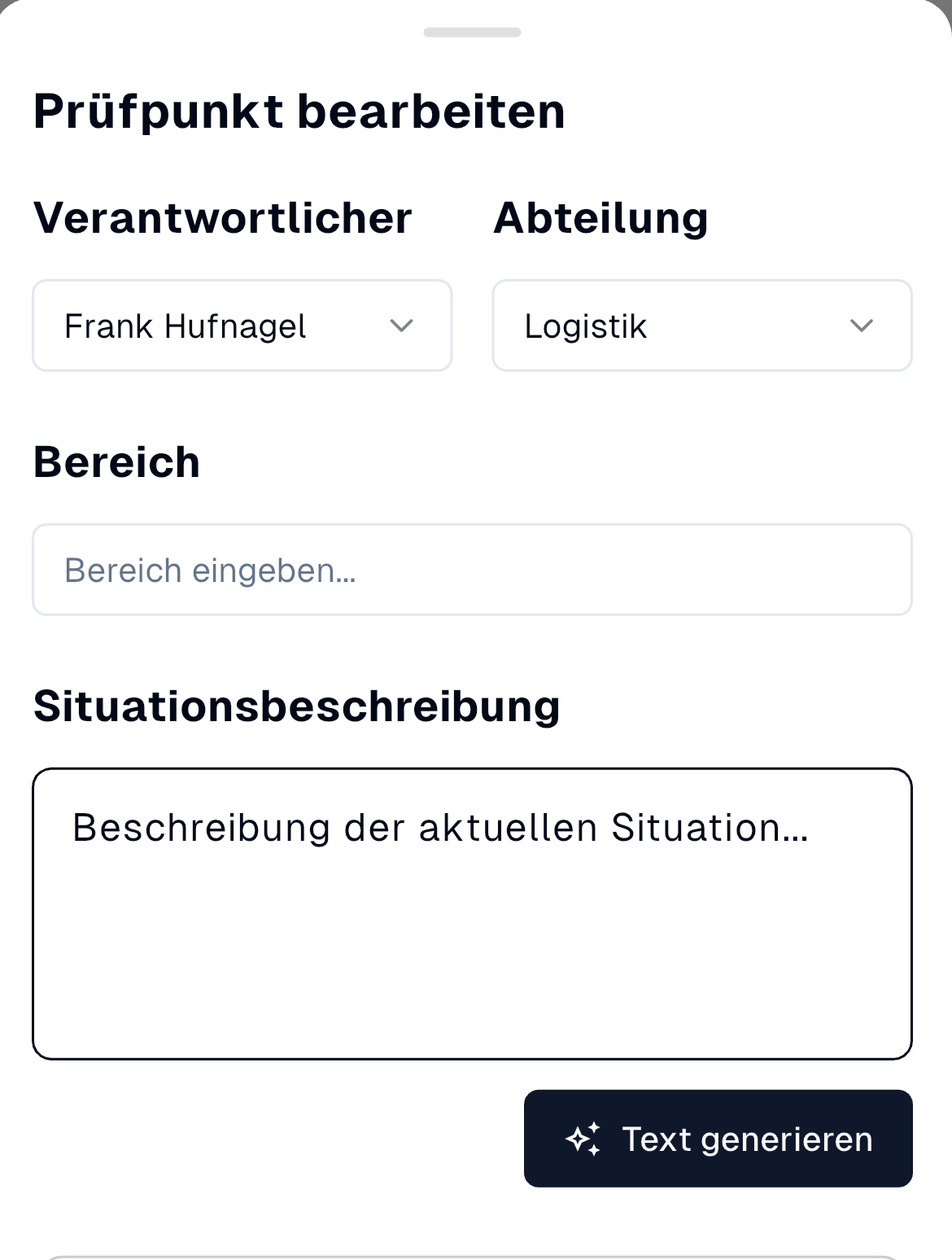 Detaillierte Bearbeitung eines Prüfpunkts
Um weitere Details zu einem Prüfpunkt hinzuzufügen:
- Stelle sicher, dass der Prüfpunkt den Status "Nicht OK" hat
- Tippe auf das Bearbeiten-Icon (Bleistift) bei einem Prüfpunkt mit Status "Nicht OK"
- Die Detailansicht "Prüfpunkt bearbeiten" öffnet sich
Verfügbare Felder
Verantwortlicher
- Wähle die verantwortliche Person aus dem Dropdown
Abteilung
- Wähle die zuständige Abteilung aus dem Dropdown
Bereich
- Gib einen Bereich ein (z.B. "Halle 3, Bereich A")
Situationsbeschreibung
- Beschreibe die aktuelle Situation
- Optional: Nutze die Funktion "Text generieren" zur automatischen Generierung
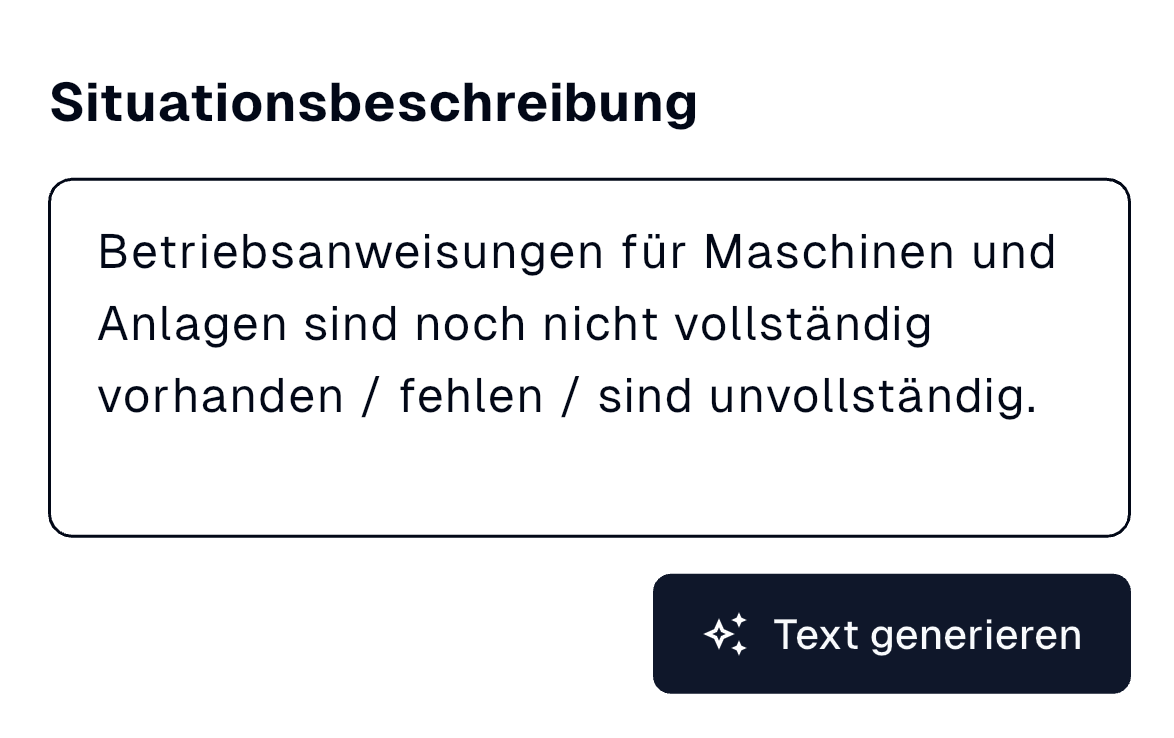 Situationsbeschreibung Generieren
Dateien hinzufügen
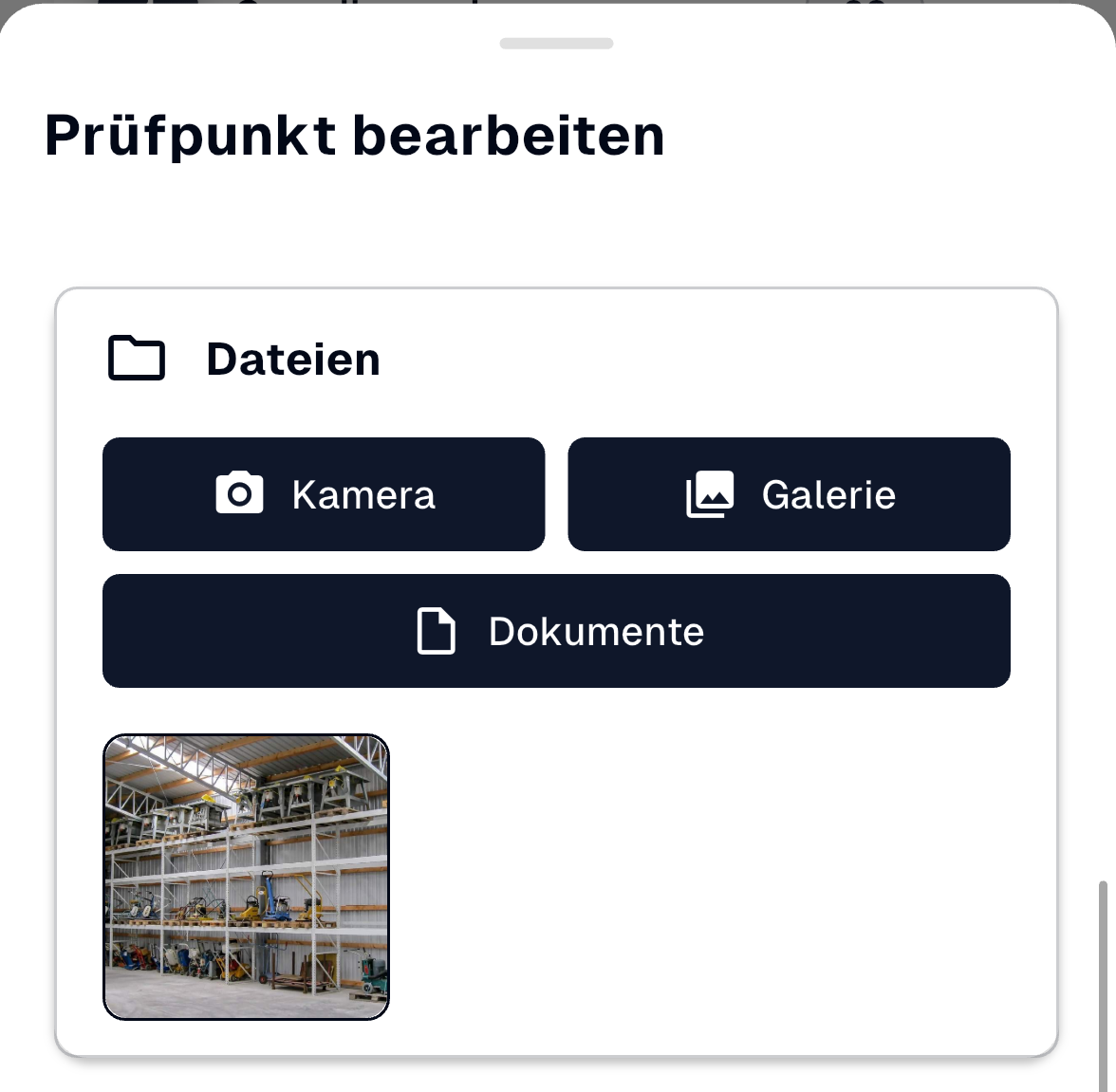 Dateien zu einem Prüfpunkt hinzufügen
Du kannst verschiedene Dateitypen zu einem Prüfpunkt hinzufügen:
- Tippe auf "Kamera", um ein Foto mit der Kamera aufzunehmen
- Tippe auf "Galerie", um ein Bild aus der Galerie auszuwählen
- Tippe auf "Dokumente", um ein Dokument hinzuzufügen
Die hinzugefügten Dateien werden als Thumbnails angezeigt und können jederzeit angesehen oder entfernt werden.
Zum Aktionsplan wechseln
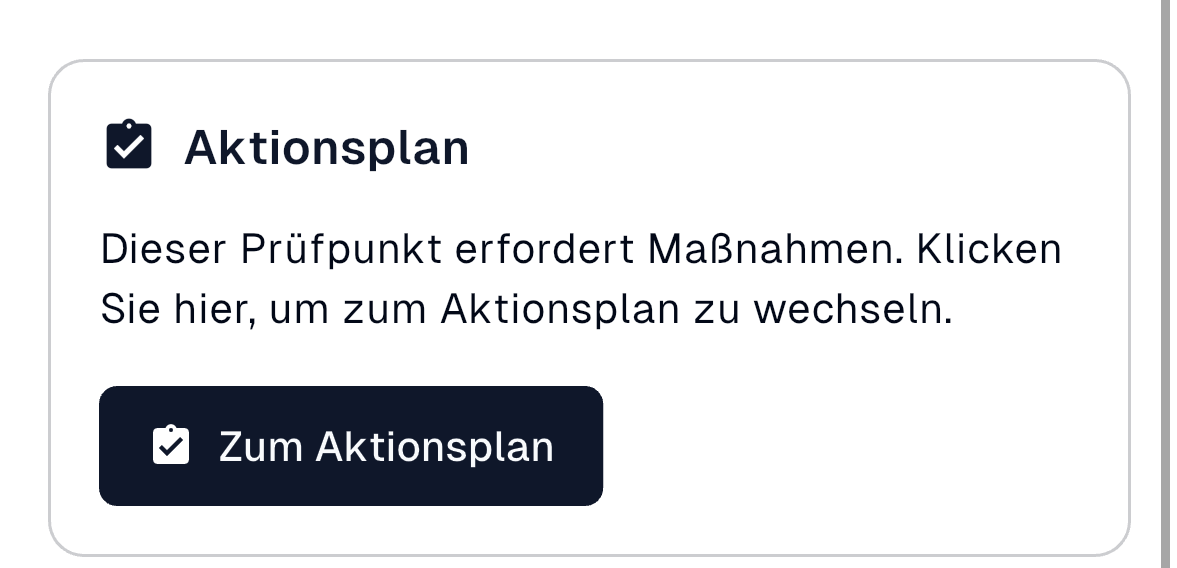 Wechsel zum Aktionsplan für Prüfpunkte mit Handlungsbedarf
Wenn ein Prüfpunkt den Status "Nicht OK" hat, wird automatisch ein Eintrag im Aktionsplan erstellt.
Aktionsplan öffnen
- Bei einem Prüfpunkt mit Status "Nicht OK" erscheint eine Karte mit dem Hinweis "Dieser Prüfpunkt erfordert Maßnahmen"
- Tippe auf "Zum Aktionsplan"
- Der Aktionsplan öffnet sich mit dem entsprechenden Eintrag
Hinweis
Weitere Informationen zur Bearbeitung von Aktionsplänen findest du in der Dokumentation Aktionsplan.
Best Practices
✅ Relevante Kapitel aktivieren: Aktiviere nur die Kapitel, die für deine Begehung relevant sind
✅ Regelmäßig speichern: Deine Eingaben werden automatisch gespeichert
✅ Fortschritt verfolgen: Nutze die Fortschrittsanzeige, um den Überblick zu behalten
✅ Status prüfen: Überprüfe regelmäßig die Statistik-Kacheln
✅ Vollständigkeit sicherstellen: Stelle sicher, dass alle relevanten Prüfpunkte bearbeitet wurden
✅ Dokumentation: Füge Fotos und Dokumente hinzu, um die Situation zu dokumentieren