
Betriebsanweisungen
Die Mobile App ermöglicht das Anzeigen, Erstellen und Verwalten von Betriebsanweisungen direkt auf dem mobilen Gerät. Du kannst Betriebsanweisungen nach Kategorien filtern, neue erstellen, Details bearbeiten und die vollständigen Dokumente anzeigen.
Übersicht aller Betriebsanweisungen
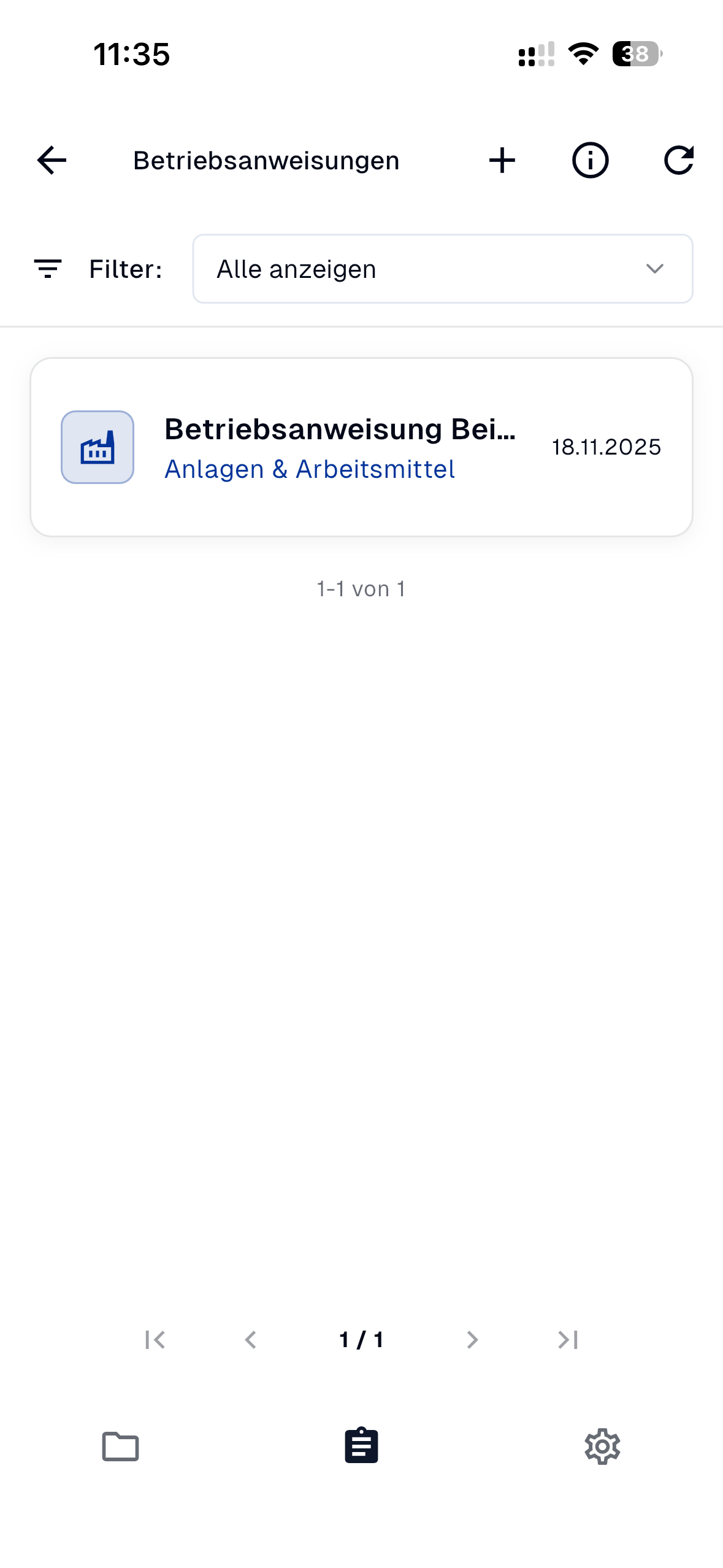 Die Übersicht zeigt alle verfügbaren Betriebsanweisungen
Navigationsleiste
In der Übersicht findest du folgende Funktionen:
- Zurück-Pfeil (
<): Zurück zur vorherigen Ansicht - Plus-Icon (
+): Neue Betriebsanweisung erstellen - Info-Icon (
ⓘ): Informationen anzeigen - Aktualisieren-Icon (
↻): Liste aktualisieren
Filter verwenden
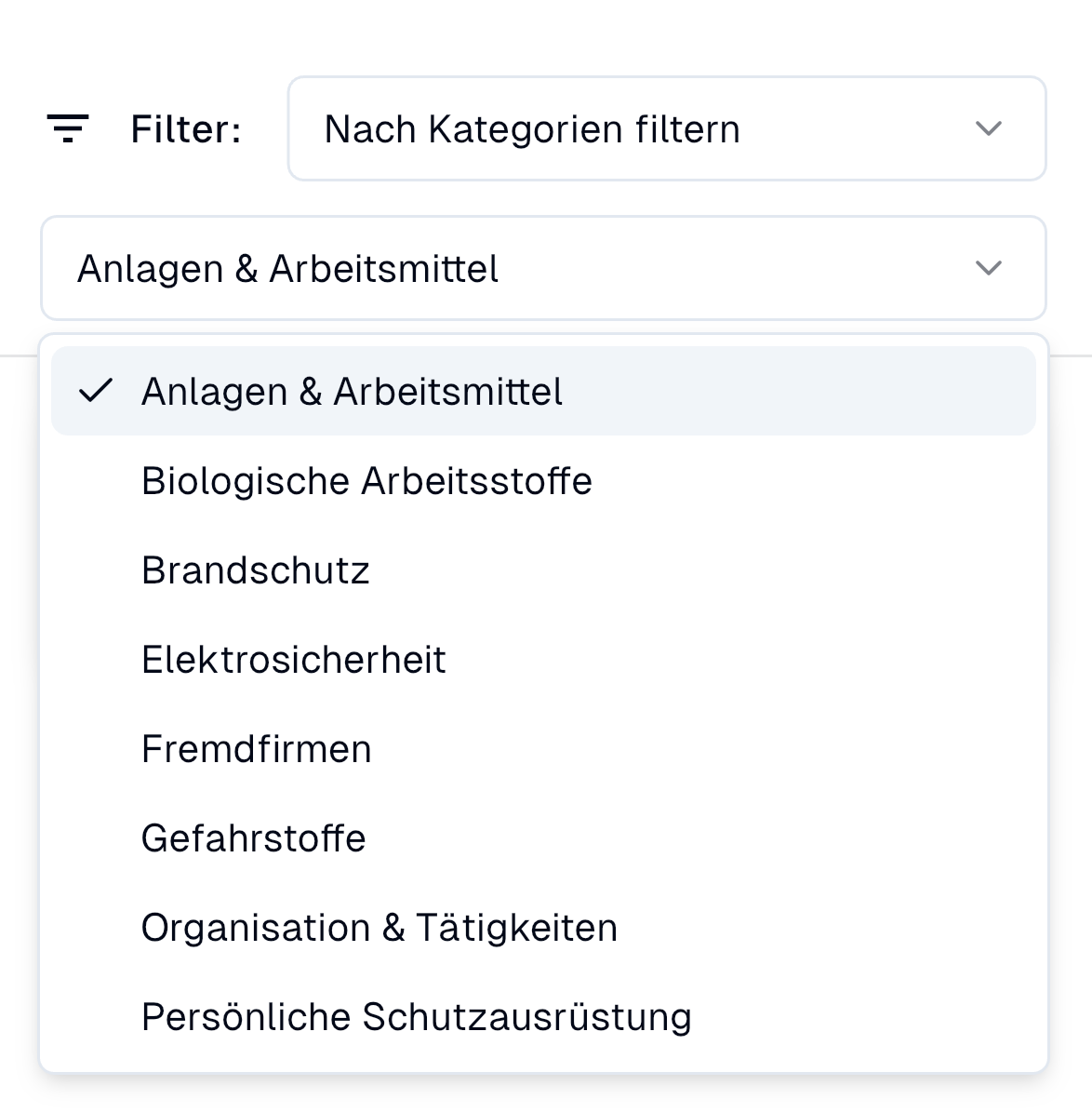 Die Filteroptionen für Betriebsanweisungen
Über den Filter kannst du Betriebsanweisungen nach Kategorien einschränken:
Filter öffnen
- Tippe auf das Filter-Icon (
☰) oder auf das Dropdown "Filter:" - Wähle "Nach Kategorien filtern" aus
- Eine Liste aller verfügbaren Kategorien wird angezeigt
Verfügbare Kategorien
- Anlagen & Arbeitsmittel: Betriebsanweisungen für Anlagen und Arbeitsmittel
- Biologische Arbeitsstoffe: Betriebsanweisungen für biologische Arbeitsstoffe
- Brandschutz: Betriebsanweisungen zum Brandschutz
- Elektrosicherheit: Betriebsanweisungen zur Elektrosicherheit
- Fremdfirmen: Betriebsanweisungen für Fremdfirmen
- Gefahrstoffe: Betriebsanweisungen für Gefahrstoffe
- Organisation & Tätigkeiten: Betriebsanweisungen für Organisation und Tätigkeiten
- Persönliche Schutzausrüstung: Betriebsanweisungen für persönliche Schutzausrüstung
Filter anwenden
- Wähle eine Kategorie aus der Liste
- Die ausgewählte Kategorie wird mit einem Häkchen markiert
- Die Liste wird automatisch gefiltert und zeigt nur Betriebsanweisungen der gewählten Kategorie
- Um alle Betriebsanweisungen wieder anzuzeigen, wähle "Alle anzeigen"
Betriebsanweisungen in der Liste
Jede Betriebsanweisung in der Liste zeigt:
- Icon: Visuelles Symbol zur Identifikation (z.B. Fabrik-Icon für Anlagen & Arbeitsmittel)
- Titel: Name der Betriebsanweisung (z.B. "Betriebsanweisung Bei...")
- Kategorie: Kategorie der Betriebsanweisung (z.B. "Anlagen & Arbeitsmittel")
- Datum: Datum der Betriebsanweisung (z.B. "18.11.2025")
Betriebsanweisung öffnen
- Tippe auf eine Betriebsanweisung in der Liste
- Die Detailansicht öffnet sich mit den Tabs "Betriebsanweisung" und "Information"
Paginierung
Am unteren Rand der Liste wird die Paginierung angezeigt:
- "1-1 von 1": Zeigt die aktuelle Anzahl der angezeigten Betriebsanweisungen
- Navigation: Pfeile zum Blättern zwischen den Seiten
- Doppelpfeil links: Zur ersten Seite
- Einfacher Pfeil links: Zur vorherigen Seite
- Seitenzahl (z.B. "1/1"): Aktuelle Seite von Gesamtseiten
- Einfacher Pfeil rechts: Zur nächsten Seite
- Doppelpfeil rechts: Zur letzten Seite
Neue Betriebsanweisung erstellen
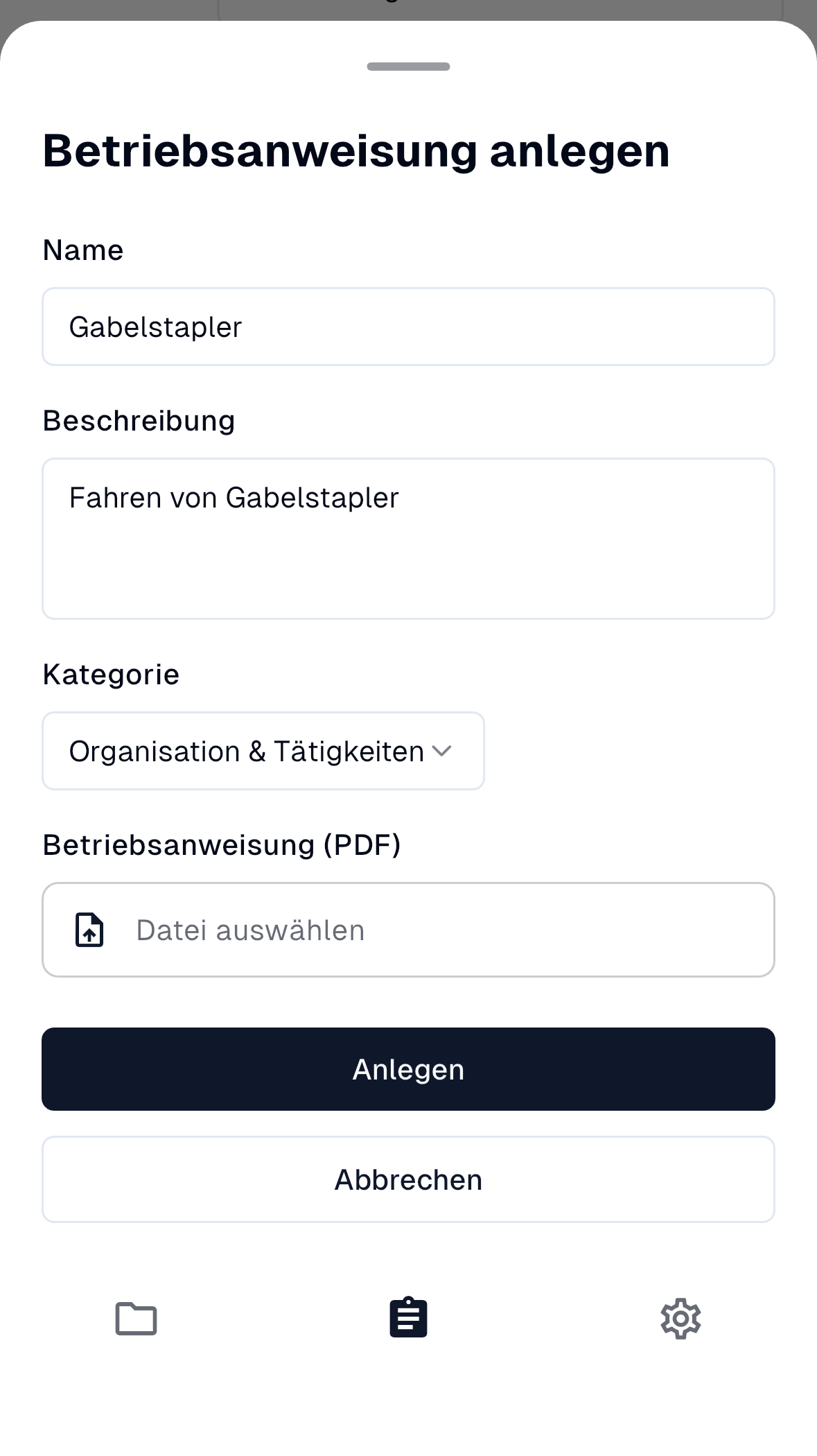 Das Formular zum Erstellen einer neuen Betriebsanweisung
Du kannst jederzeit eine neue Betriebsanweisung direkt in der App erstellen:
Formularfelder
Name*
- Feld: Textfeld für den Namen der Betriebsanweisung
- Beispiel: "Gabelstapler"
- Pflichtfeld: Ja
Beschreibung
- Feld: Textfeld für die Beschreibung
- Beispiel: "Fahren von Gabelstapler"
- Pflichtfeld: Nein
Kategorie*
- Feld: Dropdown zur Auswahl der Kategorie
- Optionen: Alle verfügbaren Kategorien (siehe Filter)
- Beispiel: "Organisation & Tätigkeiten"
- Pflichtfeld: Ja
- Hinweis: Die Kategorie bestimmt, unter welchem Bereich die Betriebsanweisung angezeigt wird
Betriebsanweisung (PDF)*
- Feld: Datei-Upload für die PDF-Datei
- Icon: Dokument mit Upload-Pfeil
- Text: "Datei auswählen"
- Pflichtfeld: Ja
- Funktion: Tippe auf das Feld, um eine PDF-Datei auszuwählen
Erstellen abschließen
- Fülle alle Pflichtfelder aus (Name, Kategorie, PDF)
- Optional: Ergänze eine Beschreibung
- Tippe auf "Anlegen"
- Die Betriebsanweisung wird erstellt und erscheint in der Liste
Abbrechen
- Tippe auf "Abbrechen", um das Formular zu schließen ohne eine Betriebsanweisung zu erstellen
Detailansicht einer Betriebsanweisung
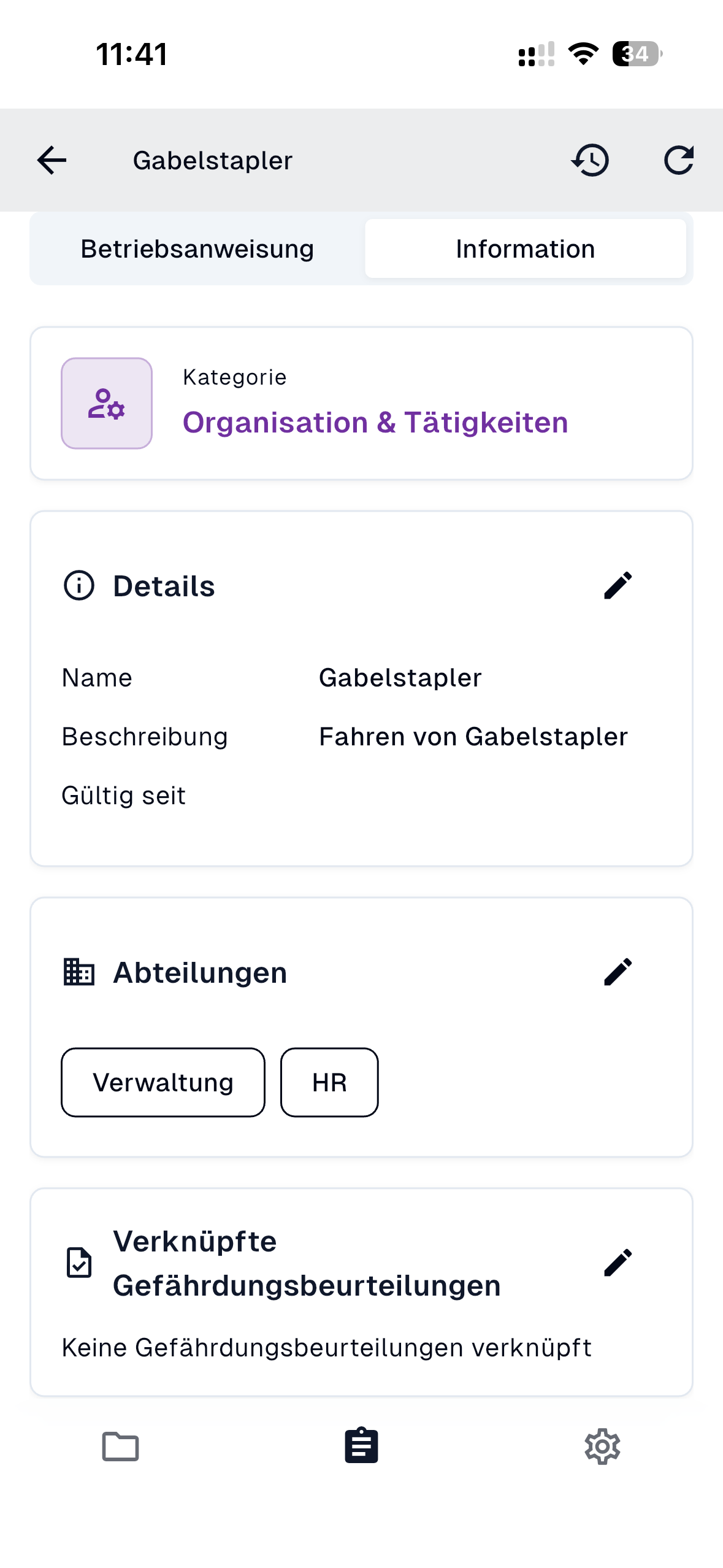 Die Detailansicht mit den Tabs "Betriebsanweisung" und "Information"
Die Detailansicht bietet zwei Tabs:
- Betriebsanweisung: Zeigt das vollständige Betriebsanweisungs-Dokument
- Information: Zeigt und ermöglicht die Bearbeitung der Metadaten
Tab-Navigation
- Die Tabs befinden sich am oberen Rand der Detailansicht
- Der aktive Tab wird durch eine helle Hintergrundfarbe hervorgehoben
- Tippe auf einen Tab, um zu diesem Abschnitt zu wechseln
Navigationsleiste in der Detailansicht
- Zurück-Pfeil (
<): Zurück zur Übersicht - Titel: Name der Betriebsanweisung (z.B. "Gabelstapler")
- Uhr-Icon (
🕐): Revisionen anzeigen und auswählen - Aktualisieren-Icon (
↻): Ansicht aktualisieren
Tab: Betriebsanweisung
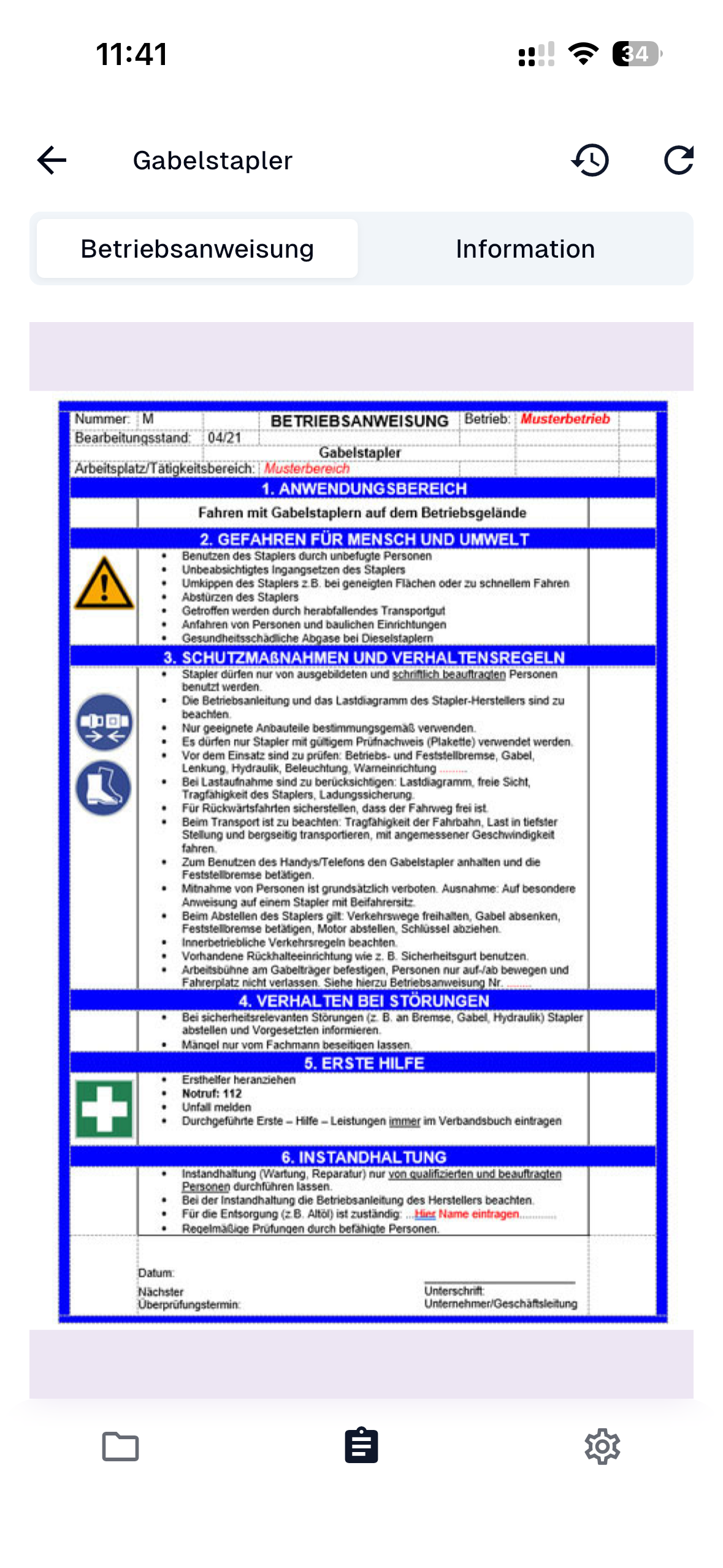 Die vollständige Betriebsanweisung wird im Tab "Betriebsanweisung" angezeigt
Im Tab "Betriebsanweisung" wird das vollständige Betriebsanweisungs-Dokument angezeigt.
Dokument navigieren
- Scrollen: Wische nach oben/unten, um durch das Dokument zu scrollen
- Zoom: Verwende die üblichen Zoom-Gesten, um das Dokument zu vergrößern/verkleinern
Revisionen auswählen
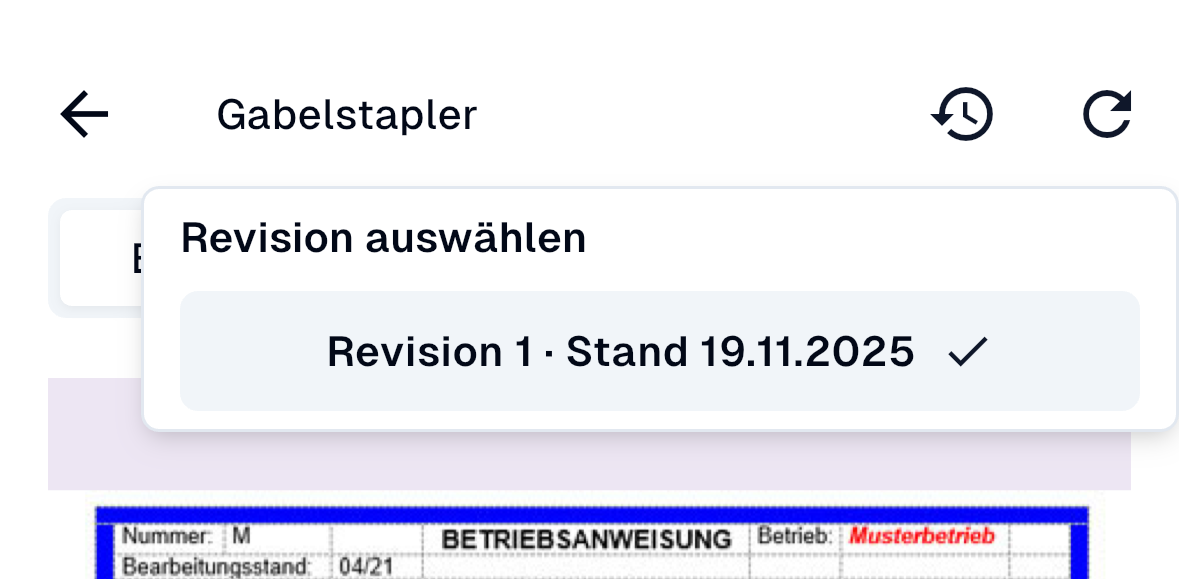 Der Dialog zur Auswahl einer Revision
Betriebsanweisungen können mehrere Revisionen haben. Du kannst zwischen verschiedenen Revisionen wechseln:
Revision-Dialog öffnen
- Tippe auf das Uhr-Icon (
🕐) in der Navigationsleiste der Detailansicht - Der Dialog "Revision auswählen" öffnet sich
Revision auswählen
- Liste: Alle verfügbaren Revisionen werden angezeigt
- Format: "Revision X · Stand DD.MM.YYYY" (z.B. "Revision 1 · Stand 19.11.2025")
- Auswahl: Die aktuell ausgewählte Revision wird mit einem Häkchen markiert
- Wechseln: Tippe auf eine andere Revision, um zu dieser zu wechseln
Revision-Dialog schließen
- Tippe außerhalb des Dialogs oder wische nach unten, um den Dialog zu schließen
- Die ausgewählte Revision wird automatisch geladen
Hinweis
Ältere Revisionen bleiben erhalten und können jederzeit eingesehen werden. Dies hilft bei der Nachverfolgung von Änderungen.
Tab: Information
Im Tab "Information" kannst du die Metadaten der Betriebsanweisung einsehen und bearbeiten.
Kategorie
Die Kategorie wird als Karte angezeigt:
- Icon: Farbiges Icon entsprechend der Kategorie
- Label: "Kategorie"
- Wert: Die zugewiesene Kategorie (z.B. "Organisation & Tätigkeiten")
- Farbe: Die Kategorie wird in der entsprechenden Farbe angezeigt
Details bearbeiten
Die Details-Sektion mit Bearbeitungsmöglichkeiten
Die Details-Sektion zeigt grundlegende Informationen:
- Bearbeiten-Icon (
✏️): Öffnet den Bearbeitungsdialog
Verfügbare Felder
- Name: Name der Betriebsanweisung
- Beschreibung: Beschreibung der Betriebsanweisung
- Gültig seit: Datum, ab dem die Betriebsanweisung gültig ist
Abteilungen verwalten
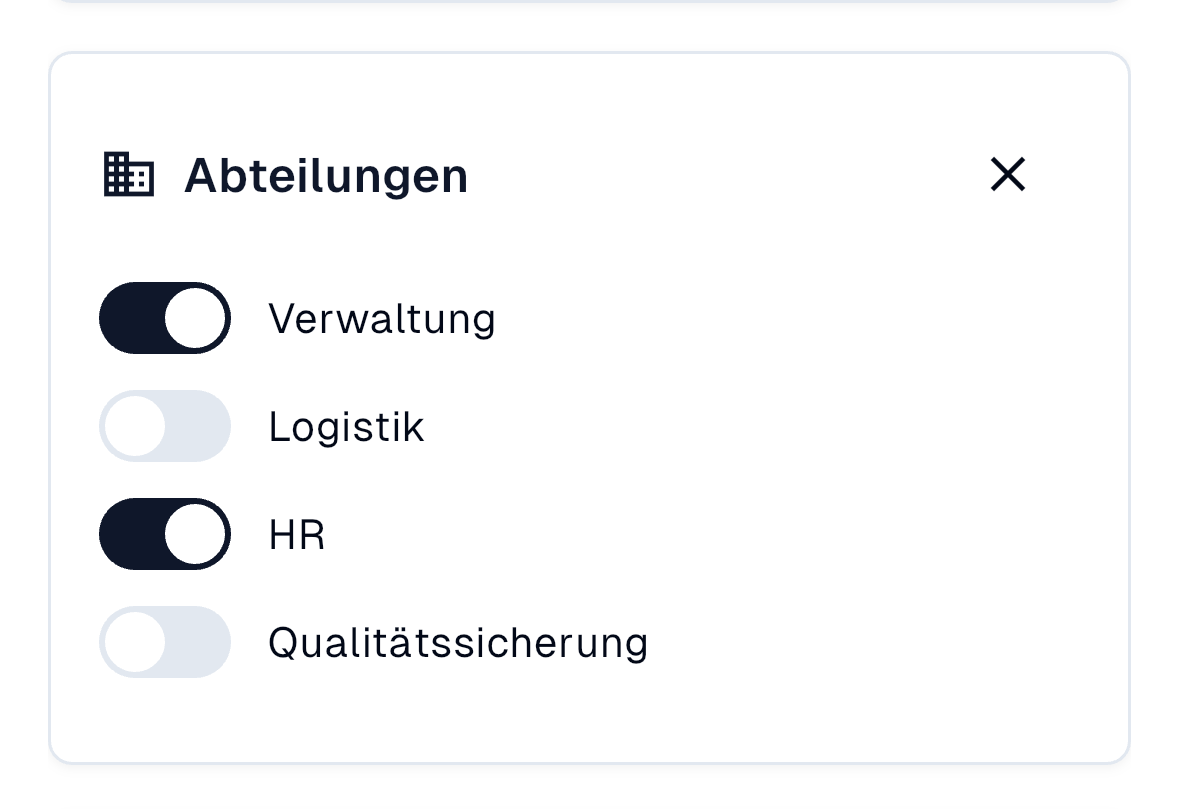 Die Abteilungen-Sektion ermöglicht die Zuweisung von Abteilungen
Die Abteilungen-Sektion zeigt, welche Abteilungen der Betriebsanweisung zugewiesen sind:
- Bearbeiten-Icon (
✏️): Öffnet den Dialog zur Abteilungsauswahl - Zugewiesene Abteilungen: Werden als Buttons angezeigt (z.B. "Verwaltung", "HR")
Abteilungen zuweisen
- Tippe auf das Bearbeiten-Icon (
✏️) bei "Abteilungen" - Der Dialog "Abteilungen" öffnet sich
- Aktiviere oder deaktiviere Abteilungen über die Toggle-Switches:
- Toggle aktiviert (dunkel): Abteilung ist zugewiesen
- Toggle deaktiviert (hellgrau): Abteilung ist nicht zugewiesen
- Tippe auf das X-Icon, um den Dialog zu schließen
- Die Änderungen werden automatisch gespeichert
Tipp
Weise Betriebsanweisungen nur den Abteilungen zu, für die sie relevant sind. Dies hilft bei der Filterung und Organisation.
Verknüpfte Gefährdungsbeurteilungen
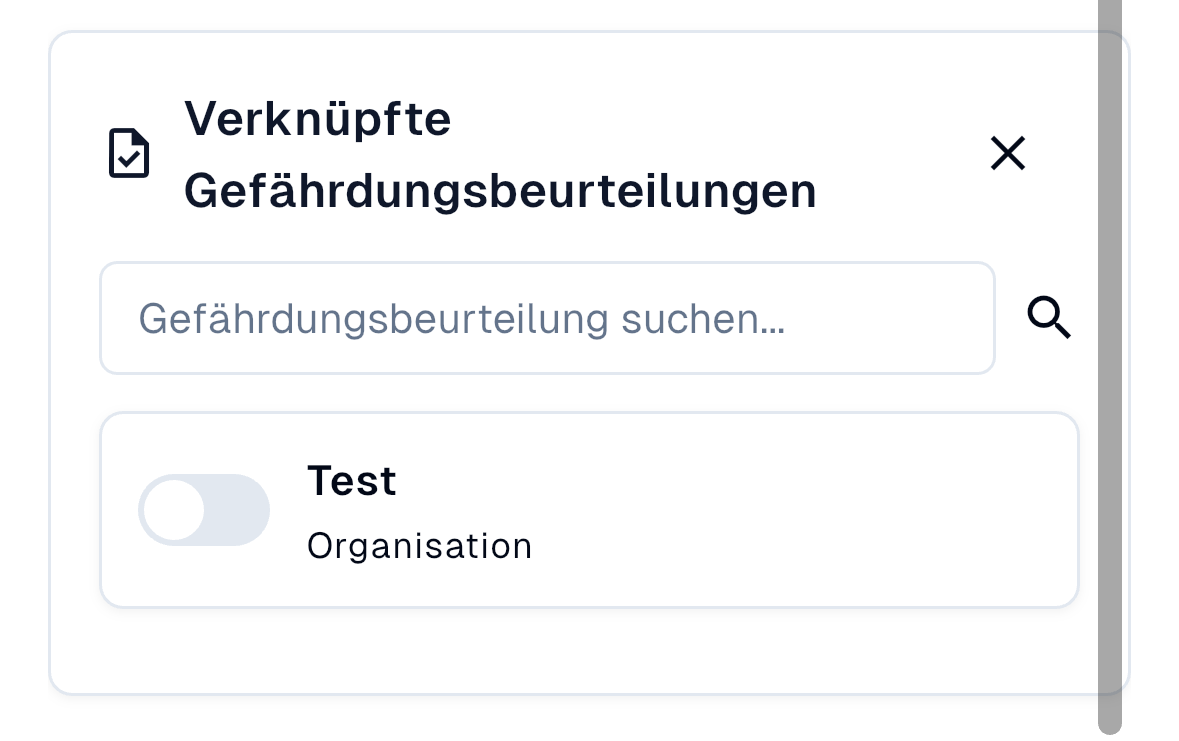 Die Sektion für verknüpfte Gefährdungsbeurteilungen
Die Sektion "Verknüpfte Gefährdungsbeurteilungen" zeigt, welche Gefährdungsbeurteilungen mit der Betriebsanweisung verknüpft sind:
- Bearbeiten-Icon (
✏️): Öffnet den Dialog zur Verknüpfung - Status: Zeigt "Keine Gefährdungsbeurteilungen verknüpft" oder die Anzahl der verknüpften GBUs
Gefährdungsbeurteilungen verknüpfen
- Tippe auf das Bearbeiten-Icon (
✏️) bei "Verknüpfte Gefährdungsbeurteilungen" - Der Dialog "Verknüpfte Gefährdungsbeurteilungen" öffnet sich
- Verwende das Suchfeld, um nach Gefährdungsbeurteilungen zu suchen:
- Platzhalter: "Gefährdungsbeurteilung suchen..."
- Tippe auf das Lupen-Icon, um zu suchen
- Aktiviere oder deaktiviere Gefährdungsbeurteilungen über die Toggle-Switches:
- Toggle aktiviert: Gefährdungsbeurteilung ist verknüpft
- Toggle deaktiviert: Gefährdungsbeurteilung ist nicht verknüpft
- Jede Gefährdungsbeurteilung zeigt:
- Name: Name der Gefährdungsbeurteilung (z.B. "Test")
- Organisation: Zugehörige Organisation (z.B. "Organisation")
- Tippe auf das X-Icon, um den Dialog zu schließen
- Die Änderungen werden automatisch gespeichert
Hinweis
Die Verknüpfung von Gefährdungsbeurteilungen hilft dabei, den Zusammenhang zwischen Risikobewertungen und Betriebsanweisungen zu dokumentieren.
Best Practices
✅ Kategorien korrekt zuweisen: Wähle die passende Kategorie für eine bessere Organisation
✅ Beschreibungen aussagekräftig: Gib klare Beschreibungen ein, um Betriebsanweisungen besser identifizieren zu können
✅ Abteilungen gezielt zuweisen: Weise Betriebsanweisungen nur relevanten Abteilungen zu
✅ Gefährdungsbeurteilungen verknüpfen: Verknüpfe relevante Gefährdungsbeurteilungen für bessere Nachverfolgbarkeit
✅ Filter nutzen: Nutze die Filteroptionen, um dich auf relevante Betriebsanweisungen zu konzentrieren
✅ Revisionen prüfen: Überprüfe regelmäßig, ob du die aktuelle Revision verwendest
✅ PDF-Qualität sicherstellen: Stelle sicher, dass hochgeladene PDFs gut lesbar sind
✅ Regelmäßig aktualisieren: Aktualisiere die Liste regelmäßig, um den aktuellen Stand zu sehen