
Gefährdungsfaktoren bearbeiten
Nachdem du ein Kapitel in der Gefährdungsbeurteilung geöffnet hast, kannst du die einzelnen Gefährdungsfaktoren bearbeiten und bewerten. Jeder Gefährdungsfaktor kann mit Status, Bewertung und Maßnahmen versehen werden.
Navigationspfad
Der Navigationspfad zeigt die aktuelle Position in der Hierarchie:
- Kapitel: Nummer und Name des übergeordneten Kapitels (z.B. "1 Arbeitsschutzorganisation: Grundlegende organisatorische Gefährdungsfaktoren")
- Unterkapitel: Nummer und Name des Unterkapitels (z.B. "1.1 Unterweisungen")
Detailinformationen anzeigen
 Die Detailansicht mit Rechtsgrundlage, Schutzmaßnahmen und Maßnahmenhierarchie
Informationen erweitern
Jeder Gefährdungsfaktor kann erweitert werden, um weitere Informationen anzuzeigen:
- Aufklappen-Pfeil (
^): Erweitert die Detailansicht - Zuklappen-Pfeil (
⌄): Reduziert die Detailansicht
Rechtsgrundlage
Die Rechtsgrundlage zeigt die gesetzliche Basis für den Gefährdungsfaktor:
- Beispiel: "§ 12 ArbSchG, § 4 DGUV Vorschrift 1"
- Bearbeiten: Tippe auf das Bearbeiten-Icon (
✏️), um die Rechtsgrundlage zu bearbeiten
Schutzmaßnahmen
Die Schutzmaßnahmen beschreiben empfohlene Maßnahmen zur Gefahrenabwehr:
- Leitfrage: Eine Frage zur Überprüfung der Schutzmaßnahmen (z.B. "Werden neue Mitarbeiter vor Aufnahme der Tätigkeit in Inhalte zur Arbeitssicherheit unterwiesen?")
- Bearbeiten: Tippe auf das Bearbeiten-Icon (
✏️), um die Schutzmaßnahmen zu bearbeiten - Info: Tippe auf das Info-Icon (
ⓘ), um eine vereinfachte Situationsbeschreibung anzuzeigen
Maßnahmenhierarchie (STOP-Prinzip)
Die Maßnahmenhierarchie zeigt die verschiedenen Ebenen von Schutzmaßnahmen nach dem STOP-Prinzip:
- S - Substitution: Ersetzen gefährlicher durch ungefährliche Stoffe oder Verfahren
- T - Technische Maßnahme: Technische Lösungen zur Gefahrenabwehr
- O - Organisatorische Maßnahme: Organisatorische Maßnahmen zur Gefahrenabwehr
- P - Personenbezogene Maßnahmen: Maßnahmen, die direkt an der Person ansetzen (z.B. Persönliche Schutzausrüstung)
Du kannst eine oder mehrere Optionen auswählen, um die Art der geplanten Maßnahme zu kategorisieren.
Informationen bearbeiten
 Der Bearbeitungsdialog für Rechtsgrundlage und Situationsbeschreibung
Mit dem Bearbeiten-Icon (✏️) kannst du die folgenden Informationen bearbeiten:
Rechtsgrundlage bearbeiten
- Feld: "Rechtsgrundlage"
- Inhalt: Gesetzliche Grundlagen (z.B. "§ 12 ArbSchG, § 4 DGUV Vorschrift 1")
- Verwendung: Dokumentiert die rechtliche Basis für den Gefährdungsfaktor
Detaillierte Schutzmaßnahmen bearbeiten
- Feld: "Detaillierte Schutzmaßnahmen"
- Inhalt: Ausführliche Beschreibung der empfohlenen Schutzmaßnahmen
- Beispiel: "Erstunterweisung vor Aufnahme der Tätigkeit durchführen (z. B. bei neuen Mitarbeitern (auch Leihpersonal), bei Arbeitsplatzwechsel, nach längerer Abwesenheit, wie Mutterschutz, Krankheit usw.)."
Leitfrage Schutzmaßnahmen bearbeiten
- Feld: "Leitfrage Schutzmaßnahmen"
- Inhalt: Eine prägnante Frage zur Überprüfung der Schutzmaßnahmen
- Beispiel: "Werden neue Mitarbeiter vor Aufnahme der Tätigkeit in Inhalte zur Arbeitssicherheit unterwiesen?"
Bearbeitung abschließen
- Abbrechen: Bricht die Bearbeitung ab und verwirft alle Änderungen
- Speichern: Speichert die Änderungen und kehrt zur Detailansicht zurück
Gefährdungsfaktor bearbeiten
Status auswählen
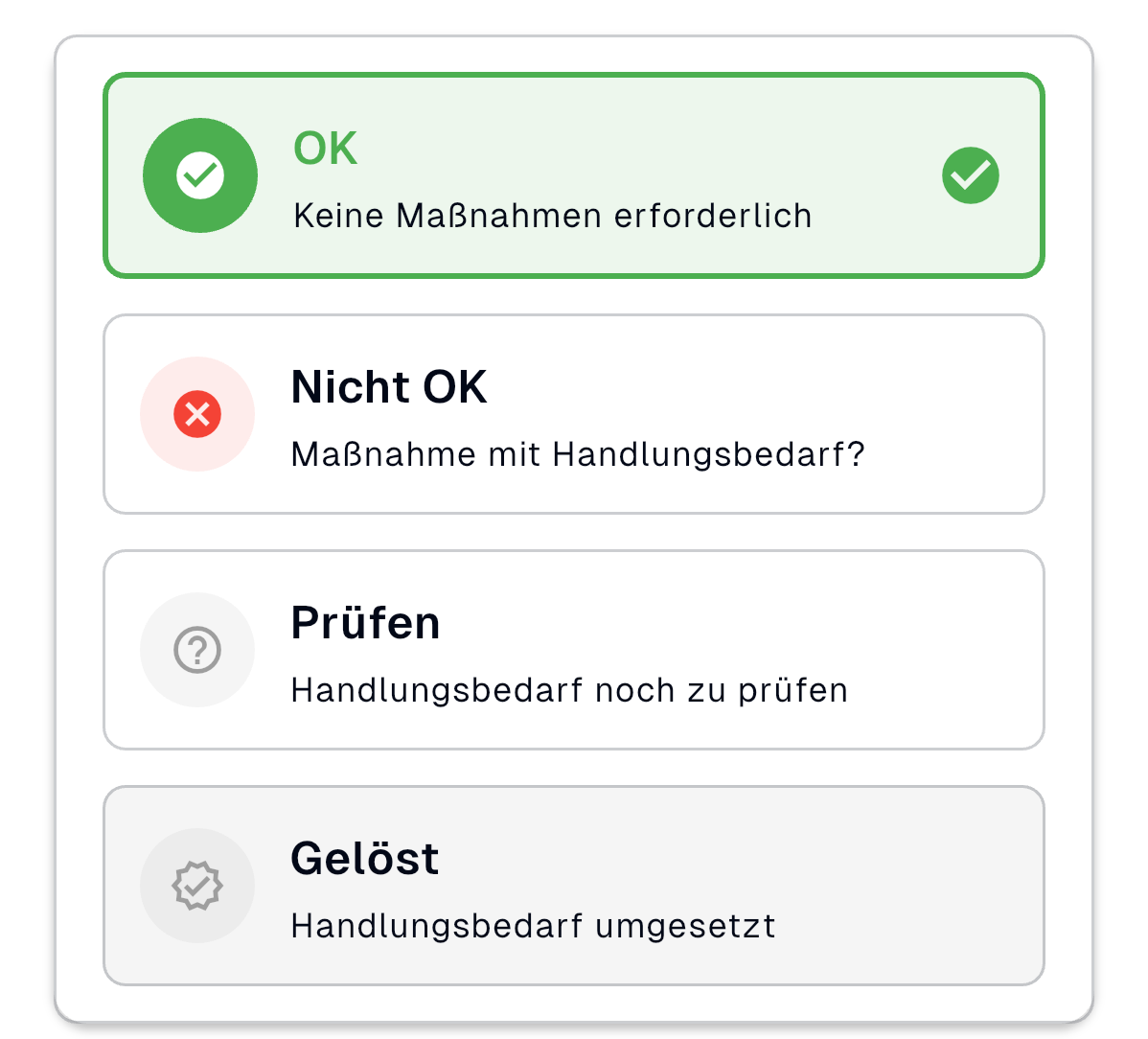 Die Detailansicht mit Rechtsgrundlage und Schutzmaßnahmen
Jeder Gefährdungsfaktor kann einen von vier Statuswerten erhalten:
OK (grün)
- Bedeutung: Keine Maßnahmen erforderlich
- Verwendung: Wenn der Gefährdungsfaktor unbedenklich ist und keine weiteren Schritte notwendig sind
Nicht OK (rot)
- Bedeutung: Maßnahme mit Handlungsbedarf
- Verwendung: Wenn ein Problem identifiziert wurde, das behoben werden muss
- Folge: Es müssen weitere Informationen eingegeben werden (Maßnahme, Risikobewertung, etc.)
Prüfen (grau/ Standardwert)
- Bedeutung: Handlungsbedarf noch zu prüfen
- Verwendung: Wenn der Status noch nicht eindeutig bestimmt werden kann
Gelöst (blau)
- Bedeutung: Handlungsbedarf umgesetzt
- Verwendung: Wenn eine Maßnahme bereits erfolgreich umgesetzt wurde
- Voraussetzung: Der Gefährdungsfaktor muss zuvor als "Nicht OK" markiert worden sein
Vorgehen
- Scrolle zum Gefährdungsfaktor
- Lies die Beschreibung des Gefährdungsfaktors
- Wähle den passenden Status aus
- Die Auswahl wird automatisch gespeichert
Sonderfall: Status "Gelöst"
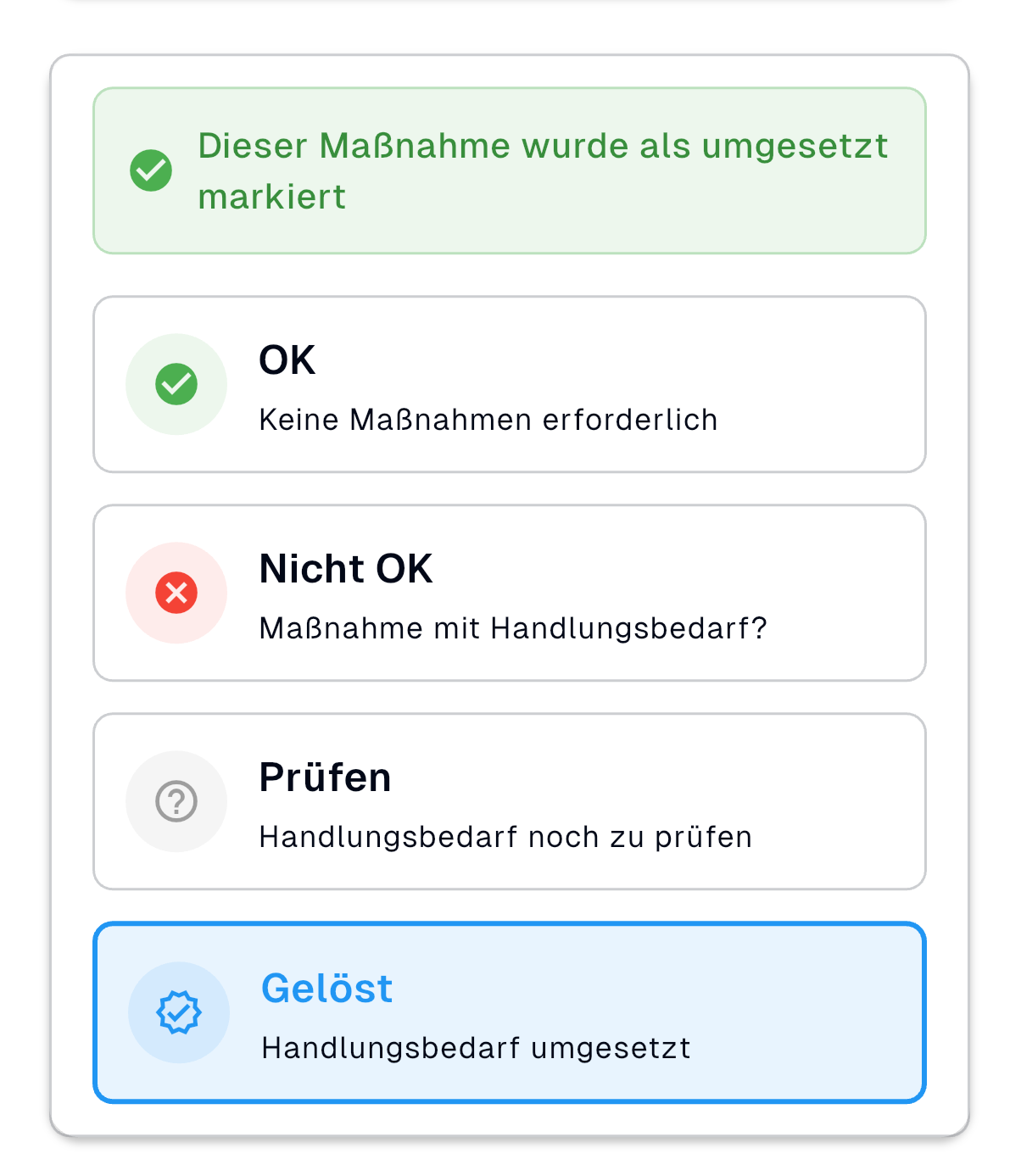 Der Status "Gelöst" mit Bestätigungsnachricht
Voraussetzung
Der Status "Gelöst" ist nur verfügbar, wenn der Gefährdungsfaktor zuvor als "Nicht OK" markiert wurde. Dies stellt sicher, dass nur tatsächlich umgesetzte Maßnahmen als gelöst markiert werden können.
Wirksamkeitskontrolle
Wenn du "Gelöst" auswählst, öffnet sich automatisch ein Dialog für die Wirksamkeitskontrolle:
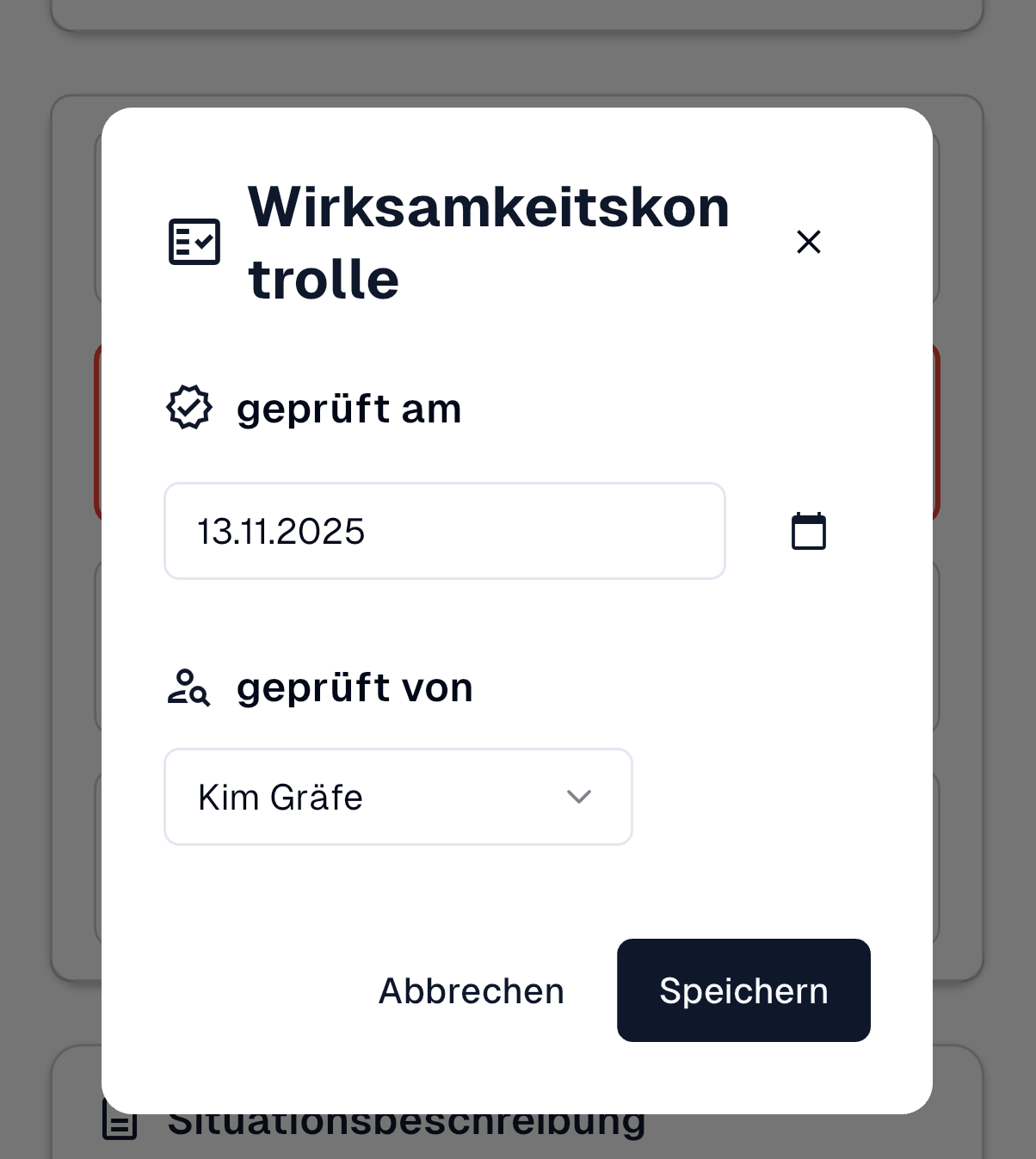 Der Dialog zur Wirksamkeitskontrolle
Felder der Wirksamkeitskontrolle
Geprüft am
- Feld: Datumsauswahl
- Standard: Aktuelles Datum (z.B. "13.11.2025")
- Funktion: Dokumentiert, wann die Wirksamkeitskontrolle durchgeführt wurde
- Kalender-Icon: Öffnet die Datumsauswahl
Geprüft von
- Feld: Personenauswahl (Dropdown)
- Funktion: Dokumentiert, wer die Wirksamkeitskontrolle durchgeführt hat
- Optionen: Liste aller verfügbaren Benutzer
- Beispiel: "Kim Gräfe"
Dialog abschließen
- Abbrechen: Bricht die Wirksamkeitskontrolle ab und kehrt zur Bearbeitung zurück
- Speichern: Speichert die Wirksamkeitskontrolle und markiert die Maßnahme als gelöst
Bestätigung
Nach dem Speichern der Wirksamkeitskontrolle erscheint eine grüne Bestätigungsnachricht:
- Text: "Dieser Maßnahme wurde als umgesetzt markiert"
- Bedeutung: Die Maßnahme ist erfolgreich als gelöst dokumentiert
Hinweis
Die Wirksamkeitskontrolle ist ein wichtiger Bestandteil des Qualitätsmanagements. Sie dokumentiert, dass eine Maßnahme nicht nur umgesetzt, sondern auch auf ihre Wirksamkeit geprüft wurde.
Situationsbeschreibung
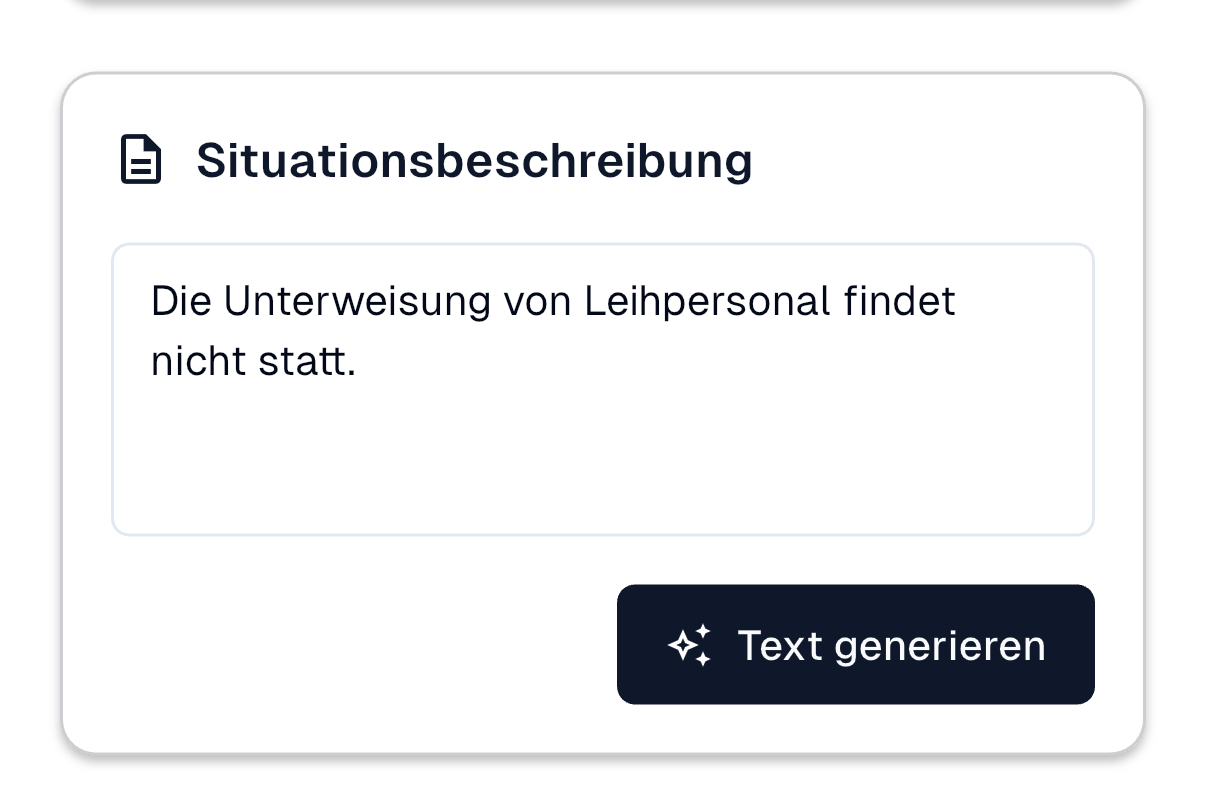 Das Eingabefeld für die Situationsbeschreibung
Situationsbeschreibung eingeben
Wenn du den Status "Nicht OK" oder "OK" gewählt hast, kannst du eine Situationsbeschreibung hinzufügen:
- Eingabefeld: Mehrzeiliges Textfeld für die Beschreibung der aktuellen Situation
- Beispiel: "Die Unterweisung von Leihpersonal findet nicht statt."
Text generieren
Mit der Funktion "Text generieren" kannst du automatisch eine Situationsbeschreibung erstellen lassen:
- Tippe auf den Button "✨ Text generieren"
- Die App analysiert den Gefährdungsfaktor
- Ein Vorschlag für die Situationsbeschreibung wird generiert
- Du kannst den generierten Text bearbeiten oder übernehmen
Tipp
Nutze die KI-Textgenerierung als Ausgangspunkt für deine Beschreibung. Du kannst den generierten Text anschließend an deine spezifische Situation anpassen.
Risikobewertung vor Umsetzung
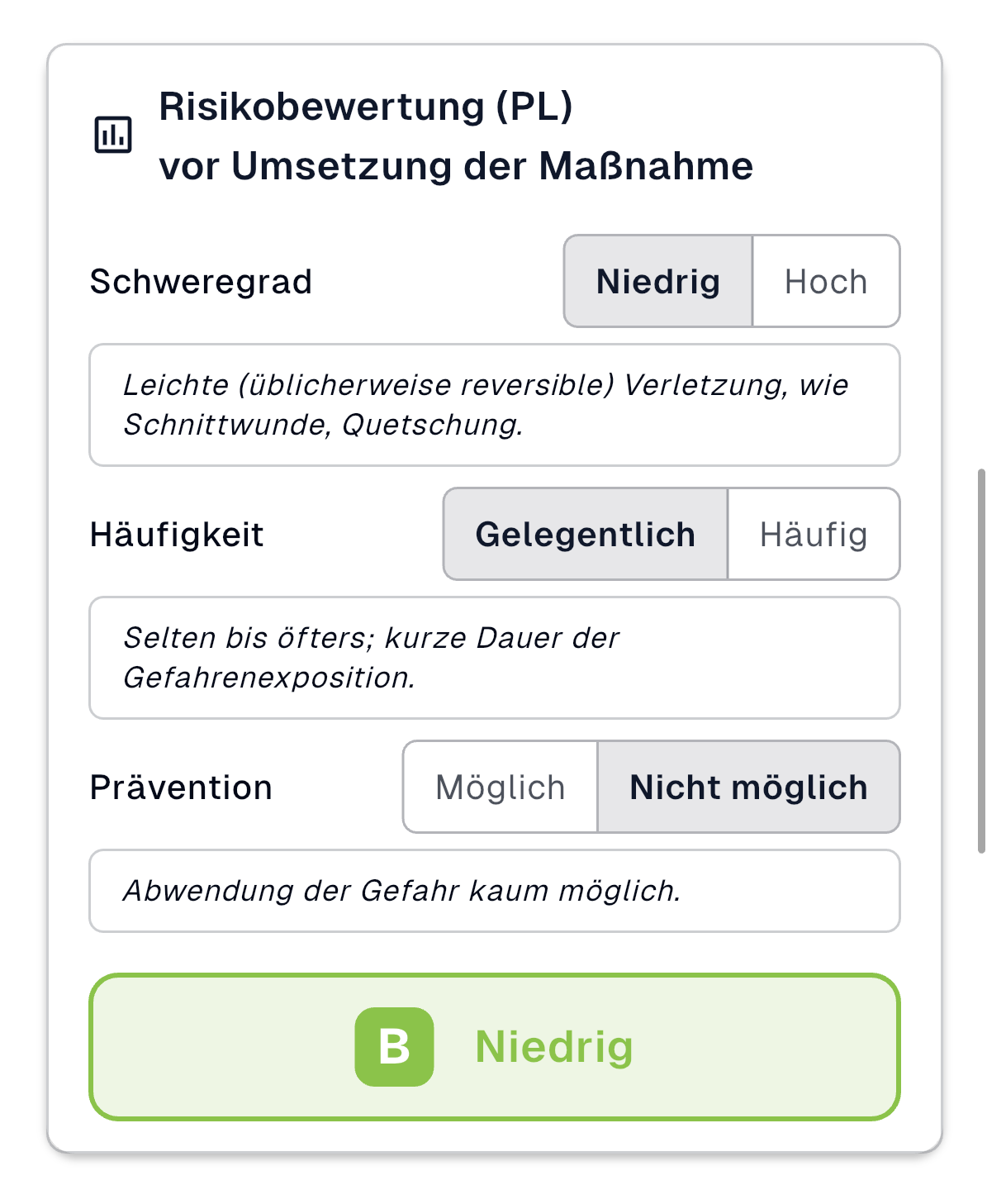 Die Risikobewertung vor der Umsetzung von Maßnahmen
Risikobewertung (PL) durchführen
Die Risikobewertung erfolgt anhand von drei Kriterien:
1. Schweregrad
Bewerte die mögliche Schwere einer Verletzung:
- Niedrig: Leichte (üblicherweise reversible) Verletzung, wie Schnittwunde, Quetschung
- Hoch: Schwere (möglicherweise irreversible) Verletzung, wie Amputation, schwere Verbrennung
2. Häufigkeit
Bewerte, wie häufig die Gefahr auftritt:
- Gelegentlich: Selten bis öfters; kurze Dauer der Gefahrenexposition
- Häufig: Regelmäßig bis ständig; lange Dauer der Gefahrenexposition
3. Prävention
Bewerte, ob die Gefahr abgewendet werden kann:
- Möglich: Abwendung der Gefahr möglich
- Nicht möglich: Abwendung der Gefahr kaum möglich
Risikoklasse berechnen
Nach der Eingabe aller drei Kriterien wird automatisch die Risikoklasse berechnet:
- Niedrig (grün): Geringes Risiko
- Mittel (gelb): Mittleres Risiko
- Hoch (rot): Hohes Risiko
Die Risikoklasse wird in einem farbigen Feld angezeigt, zusammen mit einem Buchstaben (z.B. "B" für Niedrig).
Verantwortlichkeit
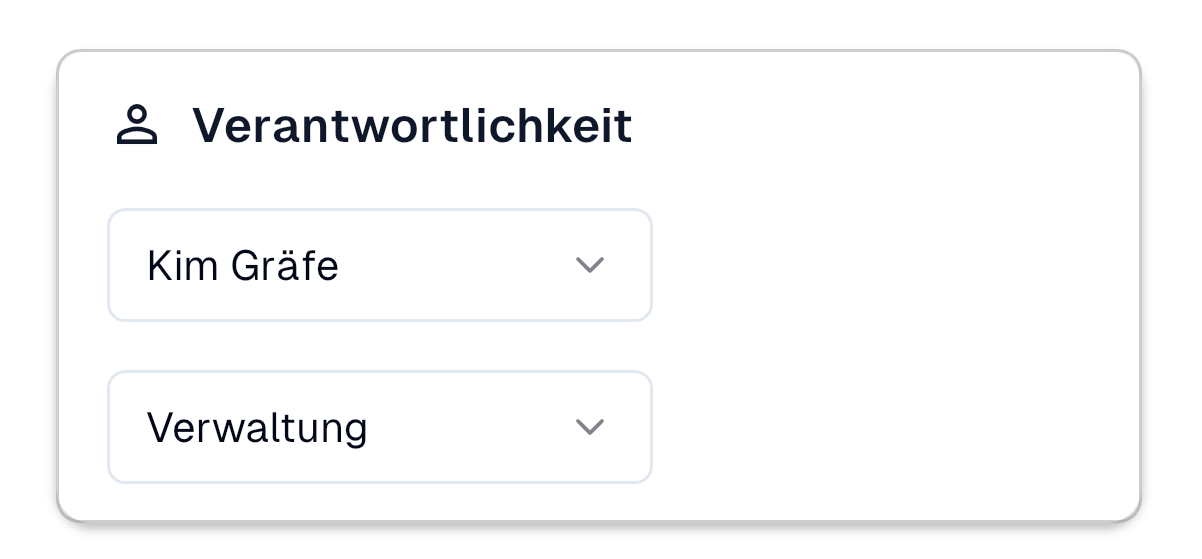 Die Zuordnung von Verantwortlichkeiten
Verantwortliche Person
Weise eine verantwortliche Person zu:
- Dropdown: "Kim Gräfe" (Beispiel)
- Optionen: Liste aller verfügbaren Benutzer
- Bedeutung: Diese Person ist für die Überwachung des Gefährdungsfaktors verantwortlich
Abteilung
Weise eine zuständige Abteilung zu:
- Dropdown: "Verwaltung" (Beispiel)
- Optionen: Liste aller verfügbaren Abteilungen
- Bedeutung: Die Abteilung ist für die Umsetzung zuständig
Dateien vor Umsetzung
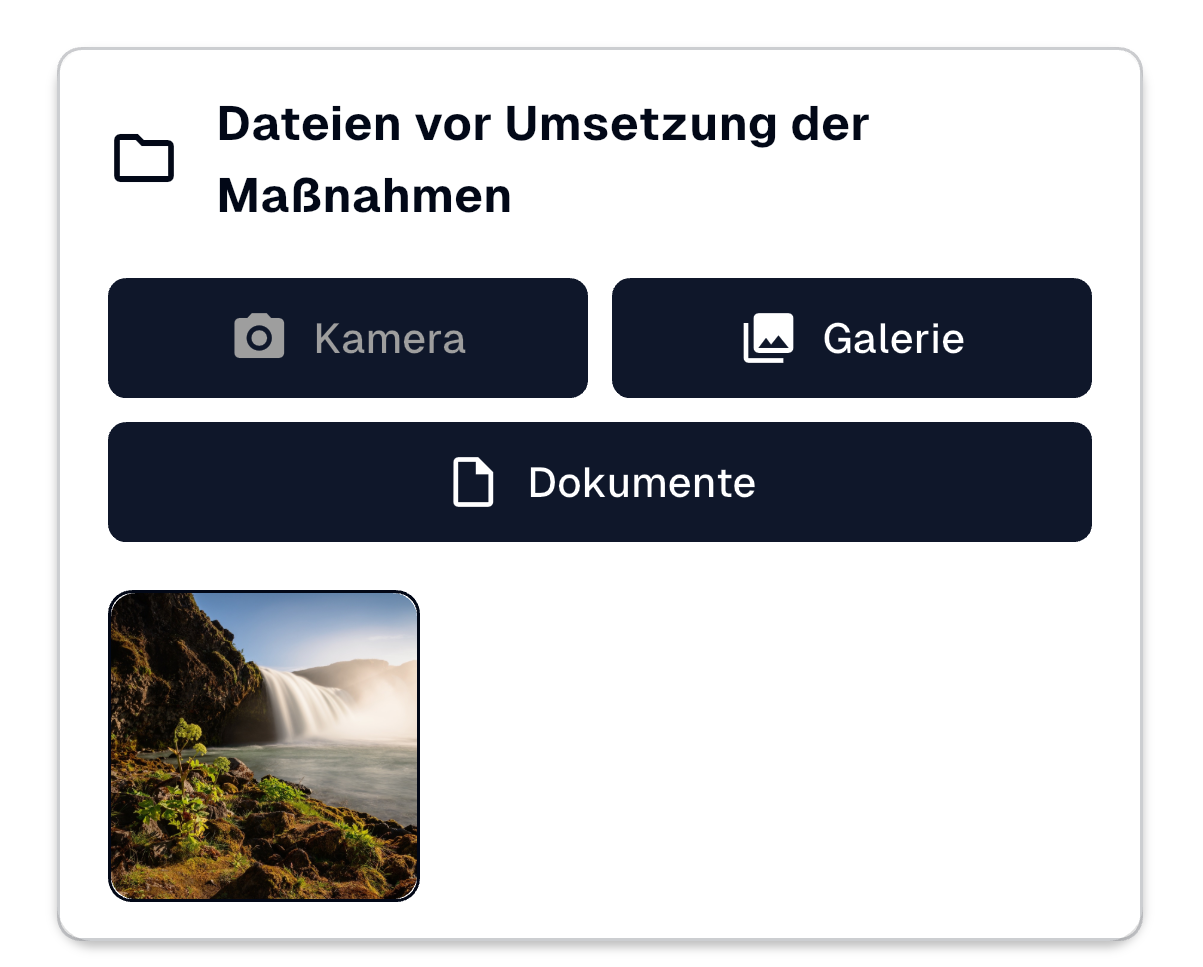 Die Datei-Upload-Funktion für Dokumente vor der Umsetzung
Dateien hinzufügen
Du kannst verschiedene Arten von Dateien hinzufügen:
Kamera
- Tippe auf "📷 Kamera"
- Die Kamera öffnet sich
- Mache ein Foto
- Das Foto wird automatisch hinzugefügt
Galerie
- Tippe auf "🖼️ Galerie"
- Die Galerie öffnet sich
- Wähle ein vorhandenes Bild aus
- Das Bild wird hinzugefügt
Dokumente
- Tippe auf "📄 Dokumente"
- Der Datei-Browser öffnet sich
- Wähle ein Dokument aus
- Das Dokument wird hinzugefügt
Hochgeladene Dateien anzeigen
- Hochgeladene Dateien werden als Thumbnails angezeigt
- Tippe auf ein Thumbnail, um die Datei zu öffnen
- Wische nach links, um eine Datei zu löschen
Maßnahme definieren
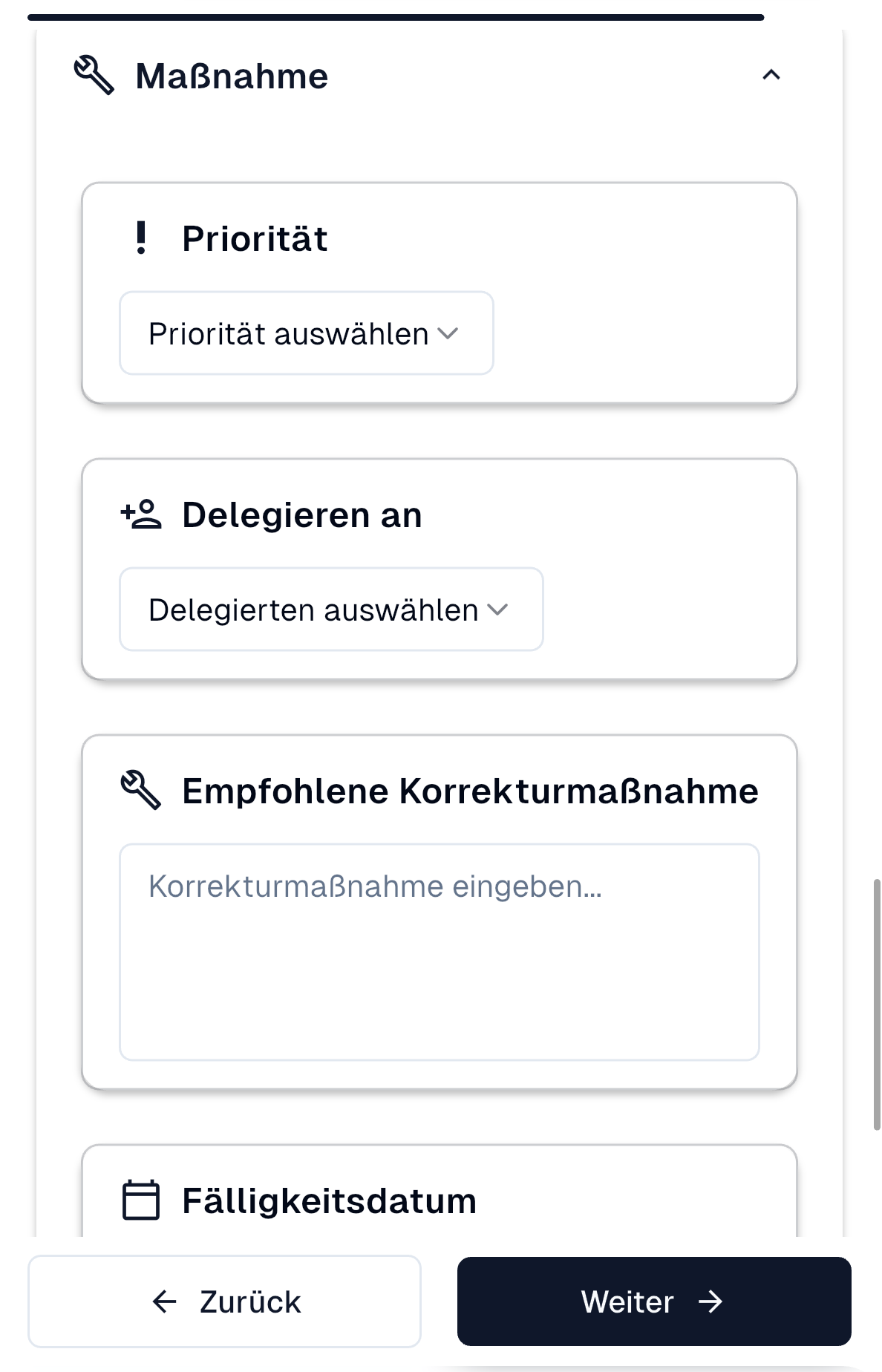 Das Formular zur Definition einer Maßnahme
Wenn du den Status "Nicht OK" gewählt hast, musst du eine Maßnahme definieren:
Priorität
Wähle die Priorität der Maßnahme:
- Dropdown: "Priorität auswählen"
- Optionen: Niedrig, Mittel, Hoch
Delegieren an
Weise die Maßnahme einer Person zu:
- Dropdown: "Delegierten auswählen"
- Optionen: Liste aller verfügbaren Benutzer
- Verwendung: Die ausgewählte Person erhält eine Benachrichtigung
Empfohlene Korrekturmaßnahme
Beschreibe die empfohlene Maßnahme:
- Eingabefeld: Mehrzeiliges Textfeld
- Platzhalter: "Korrekturmaßnahme eingeben..."
- Tipp: Beschreibe die Maßnahme so detailliert wie möglich
Fälligkeitsdatum
Lege ein Fälligkeitsdatum fest:
- Kalender-Icon: Öffnet die Datumsauswahl
- Verwendung: Setzt eine Deadline für die Umsetzung
Überprüfung nach Umsetzung
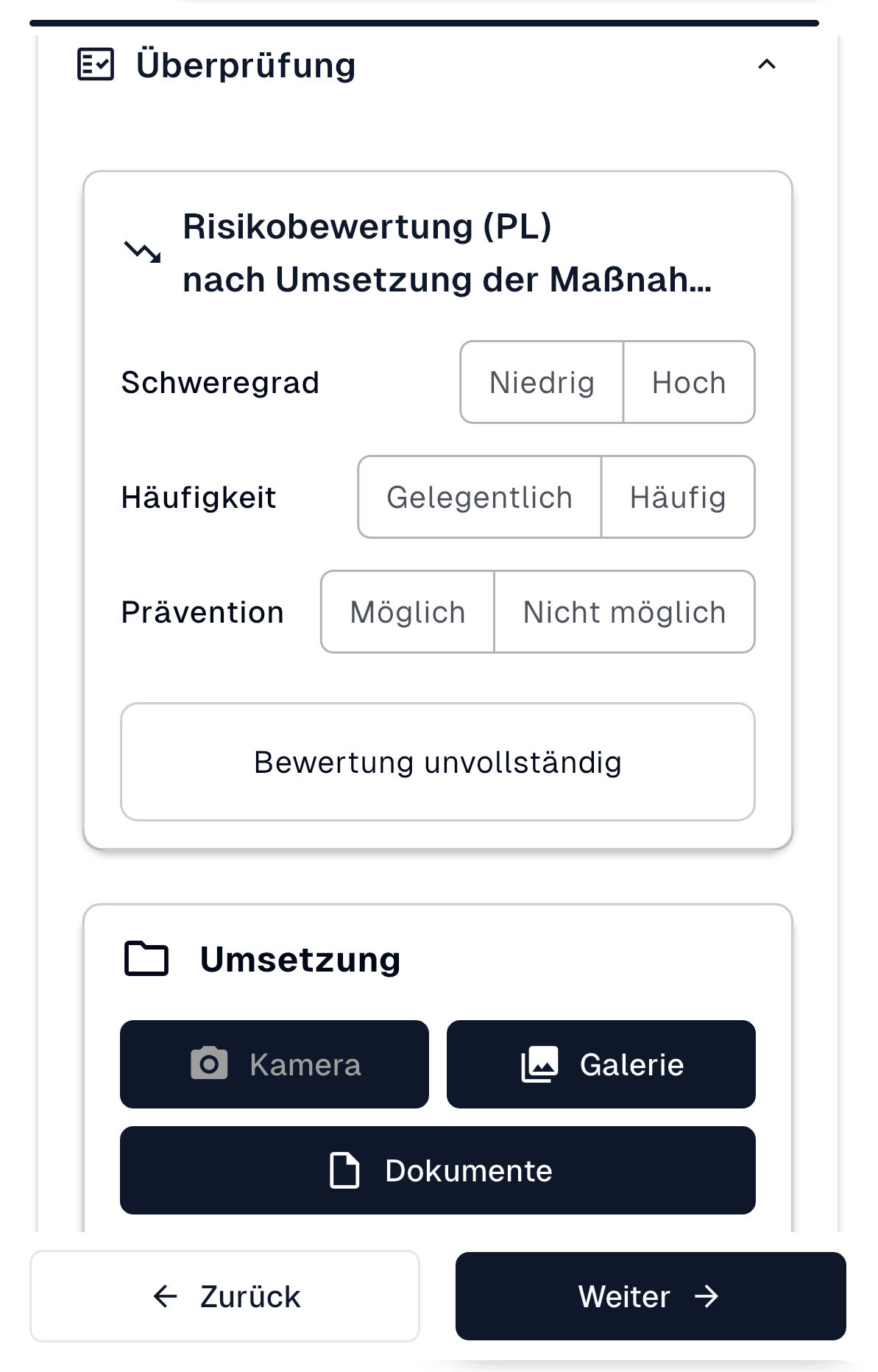 Die Überprüfung nach der Umsetzung von Maßnahmen
Risikobewertung nach Umsetzung
Nach der Umsetzung einer Maßnahme sollte eine erneute Risikobewertung durchgeführt werden:
- Titel: "Risikobewertung (PL) nach Umsetzung der Maßnahme"
- Kriterien: Gleiche Kriterien wie vor der Umsetzung (Schweregrad, Häufigkeit, Prävention)
- Zweck: Überprüfung, ob das Risiko durch die Maßnahme reduziert wurde
Umsetzung dokumentieren
Dokumentiere die Umsetzung der Maßnahme:
- Kamera: Foto der umgesetzten Maßnahme
- Galerie: Vorhandenes Bild auswählen
- Dokumente: Relevante Dokumente hinzufügen
Hinweis
Die Überprüfung nach Umsetzung ist optional, wird aber empfohlen, um die Wirksamkeit der Maßnahme zu dokumentieren.
Navigation
Zurück-Button
- Position: Unten links
- Funktion: Zurück zum vorherigen Schritt
- Verwendung: Navigiert zur Liste der Gefährdungsfaktoren oder zum vorherigen Abschnitt
Weiter-Button
- Position: Unten rechts
- Funktion: Zum nächsten Gefährdungsfaktor
- Verwendung: Speichert die Eingaben und navigiert zum nächsten Gefährdungsfaktor
- Farbe: Dunkelblau/Schwarz mit weißem Text
Best Practices
✅ Status sorgfältig wählen: Wähle den Status basierend auf einer sorgfältigen Bewertung
✅ Situationsbeschreibung detailliert: Beschreibe die Situation so genau wie möglich
✅ Risikobewertung vollständig: Fülle alle drei Kriterien aus für eine aussagekräftige Bewertung
✅ Maßnahmen konkret formulieren: Formuliere Maßnahmen so, dass sie umsetzbar sind
✅ Fälligkeitsdatum realistisch: Setze realistische Fristen für die Umsetzung
✅ Dokumentation: Füge Fotos und Dokumente hinzu, um die Situation zu dokumentieren
✅ Nach Umsetzung prüfen: Führe eine erneute Risikobewertung nach der Umsetzung durch